購買與安裝 SSL 憑證完全攻略(以 IIS7 為例)

分享到噗浪!

最近又要再次購買 SSL 憑證替客戶安裝在 IIS7 上 (其實是 IIS 7.5 但介面一樣),也乘著這次將過程做個完整記錄,從建立憑證要求購買憑證識別憑證檔類型完成憑證要求匯入中繼憑證設定站台繫結等,讓你按圖施工、保證成功。

第 1 步:建立憑證要求

要申請安裝 SSL 憑證,必須先建立一個「憑證要求檔」並寄給憑證核發單位(販售憑證的公司),然後由信任的憑證配發單位進行憑證的建立,憑證核發後你會拿到 2 ~ 3 個不同用途的憑證檔。

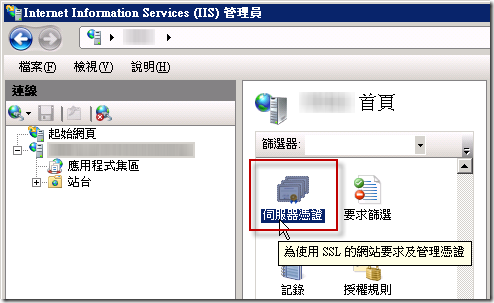
進入 IIS7 管理介面,在伺服器層級的 IIS 區域找到一個「伺服器憑證」的功能點擊進去
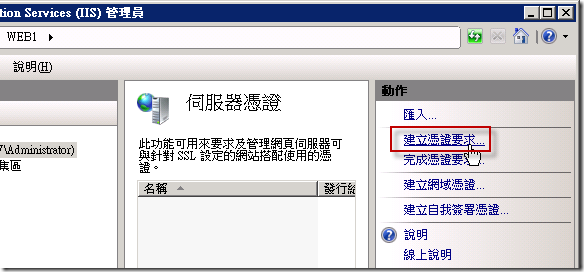
點擊右側選單的「建立憑證要求」按鈕
接著輸入一些關於你 SSL 憑證的註冊資訊,一般名稱輸入你的 SSL 網址,組織輸入你的公司名稱(英文)
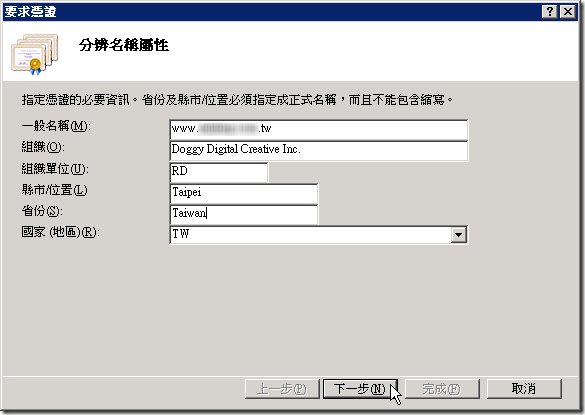
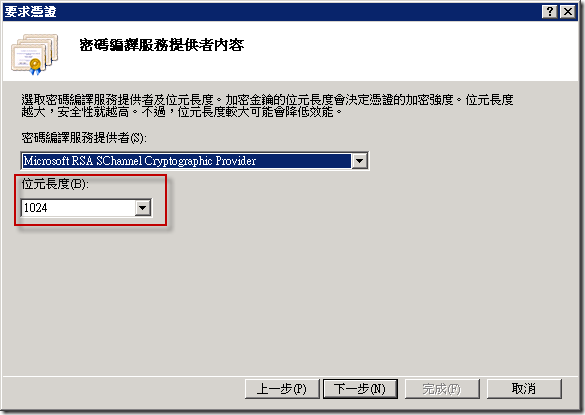
這個步驟保留預設值即可,一般來說位元長度選擇 1024 就很夠了。

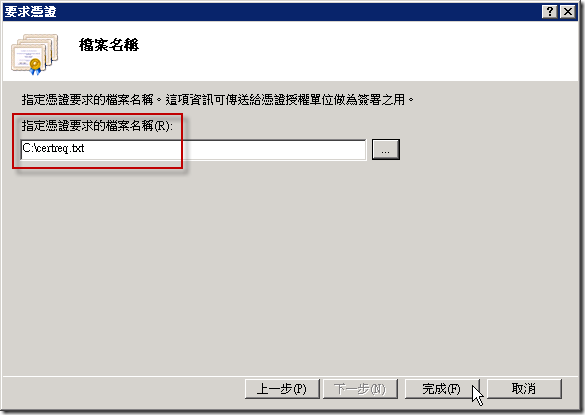
接著輸入你要產生的「憑證要求檔」檔名與路徑,按下完成後就會產生 C:\certreq.txt 檔案。
第 2 步:購買憑證

這時你就要選擇一家信用可靠的憑證公司,然後向他們購買 SSL 憑證,購買時你必須將上一步驟產生的憑證要求檔 ( C:\certreq.txt ) 寄給對方,對方就可以依據這個 憑證要求檔 產生合法有效的憑證給你。

第 3 步:識別憑證檔類型

當憑證公司簽發憑證幾給你之後,通常至少會有「自我憑證」與「中繼憑證」,有時後還會給你他們 CA 根憑證,不過通常知名的 CA 根憑證都會預設內建在你的作業系統中,所以通常不用特別安裝。

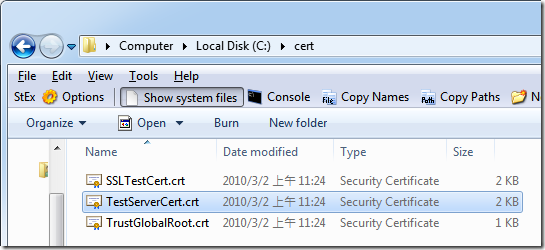
如下圖例,通常 CA 單位在核發憑證時都會替不同的憑證檔案命名,慣例如下:

  • 通常在檔名中有 Root 字眼的憑證就是「CA 根憑證」
  • 通常在檔名中有 SSL 字眼的憑證就是「中繼憑證」
  • 通常在檔名中有 Server 字眼的憑證就是「自我憑證」

image

不過,這只是慣例,有時後命名不見得是這樣,如果你還是不清楚應該如何判斷哪個檔案屬於那種憑證,你可以詢問您購買的 SSL 憑證廠商的業務洽詢,或可參考以下說明。

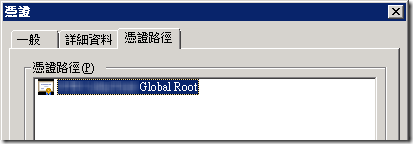
如何判斷是否為「CA 根憑證」

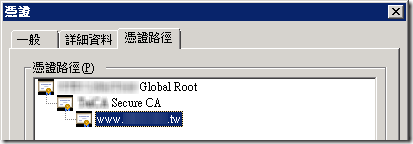
將憑證檔用滑鼠雙擊開啟,並切換到 [憑證路徑頁籤],如果只有一筆資料那就是「根」憑證了。
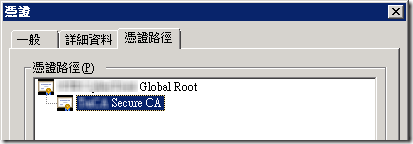
如何判斷是否為「中繼憑證」

將憑證檔用滑鼠雙擊開啟,並切換到 [憑證路徑頁籤],如果你有看到 2 筆資料,且該資料在「根憑證」之下的話,那這張就是「中繼憑證」了。
如何判斷是否為「自我憑證」

將憑證檔用滑鼠雙擊開啟,並切換到 [憑證路徑頁籤],如果你有看到 3 筆資料,且該資料在「根憑證」之下有張「中繼憑證」,在「中繼憑證」還有一張用你申請的網址所命名的憑證,那這張就是未來要安裝到 IIS7 中的「自我憑證」檔!
第 4 步:完成憑證要求 ( 安裝自我憑證 )

此步驟非常重要,在執行「完成憑證要求」時的電腦,必須與你在「建立憑證要求」時的電腦一模一樣,如果是不同台電腦就無法產生私密金鑰(*.pfx),以致於無法安裝憑證的情況,通常是安裝完成後會看到憑證,但是按下 F5 重新整理時該憑證就會立即消失。

進入 IIS7 管理介面,在伺服器層級的 IIS 區域找到一個「伺服器憑證」的功能點擊進去

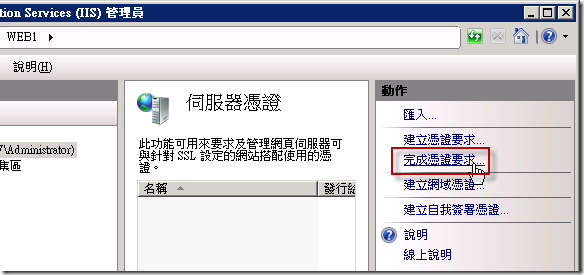
點擊右側選單的「完成憑證要求」按鈕
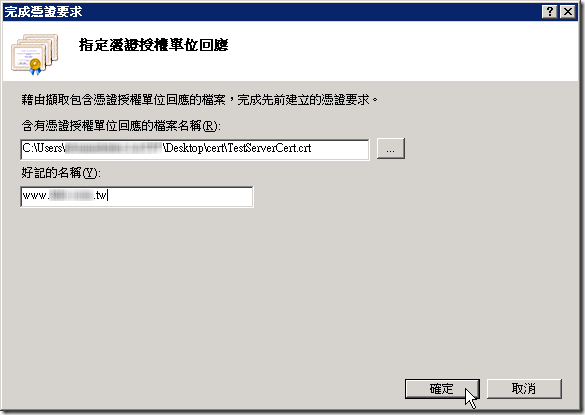
接著在第一個欄位選取「自我憑證檔」,並設定一組「好記的名稱」,這裡通常會設定你申請 SSL 憑證的網域名稱。
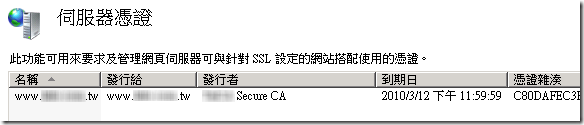
接著你就會看到安裝完成的憑證在中間視窗中出現,這時你按下 F5 鍵重新整理如果項目還在的話那就代表你安裝憑證成功了。
第 5 步:匯入中繼憑證

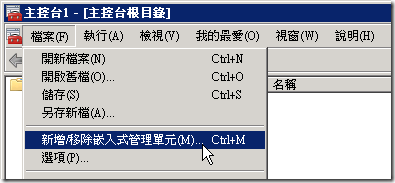
這個步驟就比較複雜了,要跳開 IIS 管理介面,先使用 [開始] / [執行] 並輸入 mmc 開啟主控台,並選取 [檔案] / [新增/移除嵌入式管理單元] 功能
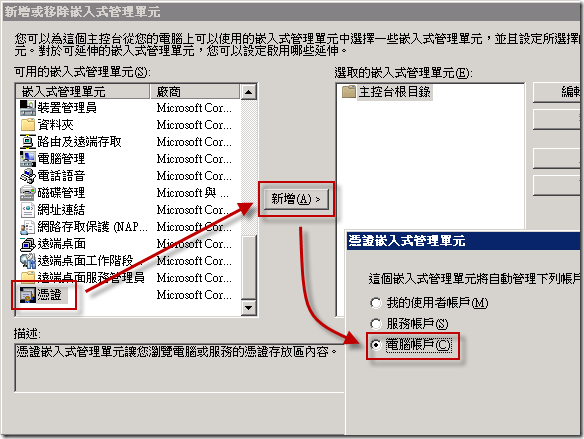
選取 [憑證] 管理單元點選 [新增] 按鈕,然後選取 [電腦帳戶] 選項,按下 [下一步] 按鈕,再按 [完成] 按鈕,再按下 [確定] 按鈕加入主控台。
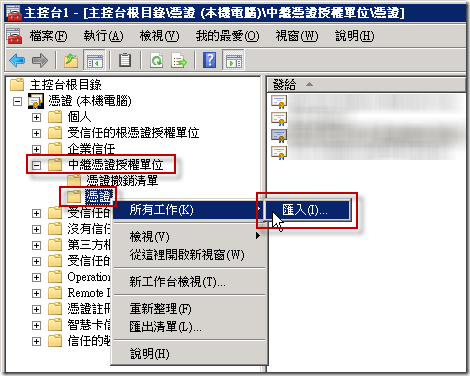
接著開啟 [憑證] / [中技憑證授權單位] / [憑證] 點選滑鼠右鍵,選取 [所有工作] / [匯入]
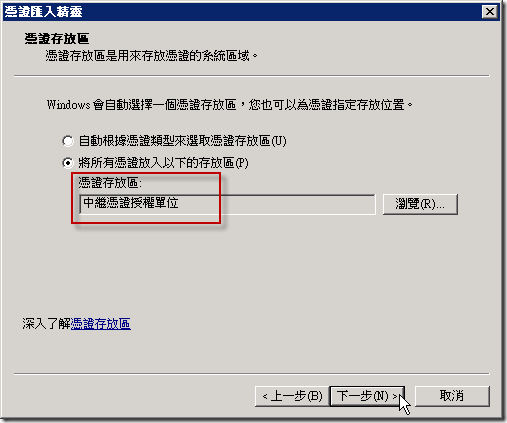
然後在憑證匯入精靈選取「中繼憑證檔」
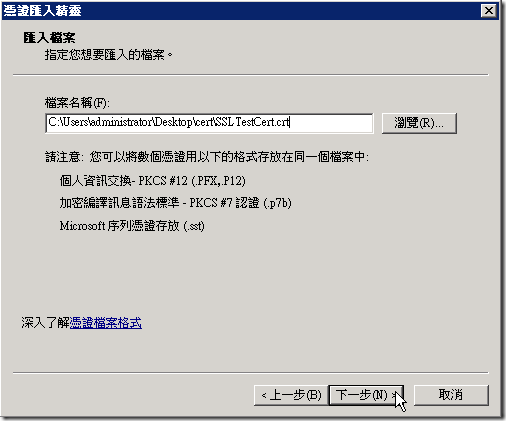
接著用預設設定即可,直接按 [下一步] 按鈕,再按下 [完成] 按鈕後即安裝成功。
第 6 步:設定站台繫結

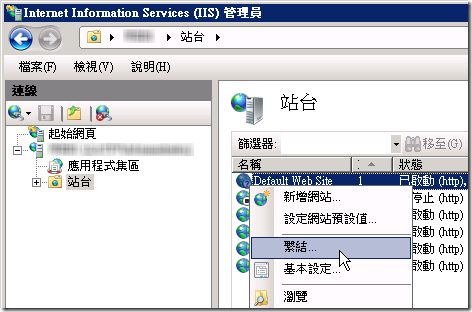
最後一個步驟就是要將剛剛完成的憑證繫結(Binding)到站台去,你可以先選取要設定 SSL 的站台,按下滑鼠右鍵並選取 [繫結]
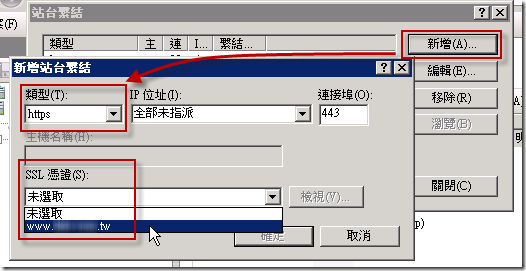
然後點擊 [新增] 按鈕,在類型欄位選取 https,然後再到 SSL 憑證欄位選取你剛剛新增的 [自我憑證],這裡顯示的名稱是你剛剛匯入自我憑證時「好記的名稱」欄位所設定的值。最後按下 [確定] 按鈕即可將 SSL 憑證設定完成。
以上就是我這次安裝 SSL 憑證並繫結至 IIS 站台的完全攻略,相信傻瓜也能安裝成功! ^_^


此文章由 will 發表於 2010/3/2 下午 08:56:50

永久連結 | 評論 (16) | 此文章的RSSRSS comment feed |

分類: IIS | 系統管理

標籤: , , , ,

評論

三月 2. 2010 21:22

ivan

實用的文章工作上正好需要,不知道「販售憑證的公司」有具公信力且價格合理的嗎?我詢問國外專業機構的結果價格十分驚人...

ivan 台灣

三月 2. 2010 21:41

Will 保哥

ivan: 真的蠻多家的,我也不太知道如何推薦,你可能要多詢問幾家,國內也有許多代理商,你都可以去問問看。

Will 保哥 台灣

三月 3. 2010 08:41

sword

想請教一下三種識別憑證檔的差別???

sword 台灣

三月 3. 2010 10:27

Maxi

中繼好像應該是send給client用的
想知道三個分別用途及原理+1

Maxi 台灣

三月 4. 2010 22:57

digitalwow

保哥.
遇到一個問題. 是拿來做測試用的( 但測試網站對外有一組DNS名稱).所以利用 iis7 建立自我簽署憑證, 也輸入好記名稱了.在伺服器憑證中發現了建立OK的1年期的憑證.
然後直接第6步設定站台繫結. 也OK了.(在SSL憑證中會發現建立的好記名稱..但沒有出現www.xxxx.com 的dns 名稱..這應該是正常的吧.)

都OK後. 使用流覽器輸人網站的URL..可以run . 但啟用SSL 時 (https://~) 時.畫面卻為404 了..但明明有這網頁.去掉 https 改為 http 又正常了..

請問保哥..到底還差什麼東西沒注意呢? 已不知如何下手了.

digitalwow 台灣

三月 5. 2010 02:54

Will 保哥

digitalwow: 我覺得是「站台繫結」沒設定好所致。

Will 保哥 台灣

三月 5. 2010 03:00

Will 保哥

Maxi: 請參考以下網址,裡面有中繼憑證的說明:

如何在執行 IIS 的伺服器驗證的電腦上設定中繼憑證
http://support.microsoft.com/kb/954755

Will 保哥 台灣

三月 5. 2010 09:33

digitalwow

看了文章再做一次.
因為是自己產生憑證. 所以沒有*.crt 的格式.但我在mmc中的[憑證]/[個人憑證]/[憑證]的項目中有看到iis7 產生的憑證資料..這也應該算是成功或者是設定OK吧.?
不過我還是做了一次將 [憑證] / [中技憑證授權單位] / [憑證] (我的MMC 名稱卻是憑證] / [中技憑證授權] / [憑證]  沒有單位2個字.)點選滑鼠右鍵,選取 [所有工作] / [匯入], 但是也只能夠選 *.pfx 檔..我並沒有*.crt 檔.但還是可以匯入.
一切OK..
再做一次6步設定站台繫結 ..結果還是一樣.網站會有 404 出現.
不懂保哥所請的「站台繫結」沒設定好所致.因為站台繫結畫面沒幾項..實在是不知那邊沒設定好.

PS. 我的*.pfx 檔..是從iis7 中.自我建立簽署憑證產生..再匯出這pfx 檔. 其實好像都一樣. 不知有沒有工具可以產生*.crt 檔..

digitalwow 台灣

四月 28. 2010 14:01

路人甲

有這一個工具是OPENSSL

路人甲 台灣

六月 9. 2010 15:55

Darren

保哥.
請教一下,在不同的站台下(但是同一IP),可以繫結不同的SSL憑證嗎?(IIS7環境)

我的測試結果為:無法讓兩個站台都用各自的SSL進行瀏覽

我原本想要達成的情境如下:

網站編號 1 :
指派為 192.168.0.1 的 IP 位址
指派為 80 的 TCP 連接埠
SSL 連接埠指派為 443
主機標頭的 www.ABC.com

網站編號 2 :
指派為 192.168.0.1 的 IP 位址
指派為 80 的 TCP 連接埠
SSL 連接埠指派為 443
主機標頭的 www.123.com

Darren 台灣

六月 9. 2010 17:44

Will 保哥

Darren, 回答您的問題如下:

請教一下,在不同的站台下(但是同一IP),可以繫結不同的SSL憑證嗎?
Ans:

可以繫結,但是只有一個站台會有效,另一個站台一定會顯示不安全的憑證警示。

因為 SSL 是在 Handshake 之後所有的加密通訊都是在 Presentation Layer 完成的,而非 Application Layer 喔!

憑證上有定義 Domain Name 而且只能用在一個 IP 上,所以只有一個 IP/網址 可以正常使用 SSL 通訊協定,壹台主機若有兩個站台要啟用 SSL 一定要區分兩個不同的獨立 IP 才行。

Will 保哥 台灣

六月 10. 2010 15:51

Darren

保哥, 你說:可以繫結,但是只有一個站台會有效,另一個站台一定會顯示不安全的憑證警示。

我試了一下

是可以繫結,一個站台有效,另一個站台的確也有顯示不安全的憑證警示。我點選"繼續瀏覽此網站 (不建議)。",結果就導到有效的站台的網頁裡去了。所以此無效的站台的網頁根本無法瀏覽。

請問是這樣的嗎?還是說即使無效的站台顯示不安全的憑證警示,還是可以瀏覽其網頁。

很抱歉,小弟才疏學淺,還請指教。

Darren 台灣

六月 10. 2010 15:53

Will 保哥

Darren: 一定是你設定錯誤才會這樣,要不然你也可以用其他瀏覽器試試看會不會有不同的結果。

Will 保哥 台灣

六月 10. 2010 17:08

Darren

保哥, 我使用其它的瀏覽器也是一樣結果。
我試了幾個設定情境如下:

情境一:
兩個站台若都要用443port,必須A站台指派IP(ex:192.168.0.1)、B站台不指派IP,如此才可繫結不同的SSL憑證。用IE在URL輸入A、B兩站台的網址,A站台正常,B站台顯示不安全的憑證警示,點選繼續瀏覽,出現的網頁為A站台之網頁。

情境二:
兩個站台使用不同的Port(ex:A用443、B用888),都不指派IP,可繫結不同SSL憑證。瀏覽結果:A站台正常,B站台顯示不安全的憑證警示,點選繼續瀏覽,出現的網頁為A站台之網頁。

情境三:
兩個站台使用不同的Port(ex:A用443、B用888),都指派IP(ex:192.168.0.1),可繫結不同SSL憑證。瀏覽結果:A站台正常,B站台顯示不安全的憑證警示,點選繼續瀏覽,出現的網頁為A站台之網頁。

情境四:
兩個站台使用不同的Port,一站台指派IP,一站台不指派(ex:A用443port、不指派IP;B用888port、指派IP:192.168.0.1),可繫結不同SSL憑證。瀏覽結果:A站台正常,B站台顯示不安全的憑證警示,點選繼續瀏覽,出現的網頁為A站台之網頁。

情境五:
兩個站台使用不同的Port,一站台指派IP,一站台不指派(ex:A用443port、指派IP:192.168.0.1;B用888port、不指派IP),可繫結不同SSL憑證。瀏覽結果:A站台正常,B站台顯示不安全的憑證警示,點選繼續瀏覽,出現的網頁為A站台之網頁。

以上是我測試的情境,其它的方式都無法繫結不同的SSL憑證。

Darren 台灣

六月 15. 2010 22:51

cc

應該要申請MDC才可能吧!

cc 台灣

六月 17. 2010 09:27

Darren

請問,MDC是??

Darren 台灣

新增評論


( 您輸入的Email不會顯示於網站上 )

  Country flag

biuquote
  • 評論
  • 線上預覽
Loading