# 介紹好用函式庫:NLog - Advanced .NET Logging
最近這陣子已經都改用 [NLog](http://nlog-project.org/) 當作 .NET 應用程式的追蹤記錄工具 ,[使用方式](https://github.com/NLog/NLog/wiki/Tutorial)跟 [log4net](http://logging.apache.org/log4net/index.html) 非常像,不過設定檔簡單多了,非常容易上手,而且 [NLog](http://nlog-project.org/) 支援非常多種儲存記錄的形式(Target),例如儲存至[檔案](https://github.com/NLog/NLog/wiki/File-target)、[資料庫](https://github.com/NLog/NLog/wiki/Database-target)、[Console](https://github.com/NLog/NLog/wiki/ColoredConsole-target)、[Event Log](https://github.com/NLog/NLog/wiki/Eventlog-target) 或透過 [Email](https://github.com/NLog/NLog/wiki/Mail-target)、[TCP 或 UDP](https://github.com/NLog/NLog/wiki/Network-target)、[SOAP](https://github.com/NLog/NLog/wiki/WebService-target) (Web Service)、[MSMQ](https://github.com/NLog/NLog/wiki/MSMQ-target) 傳送出去等等非常多種形式,除此之外,在 Visual Studio 中還支援設定檔的 Intellisense 支援。
**※ 下載 NLog**
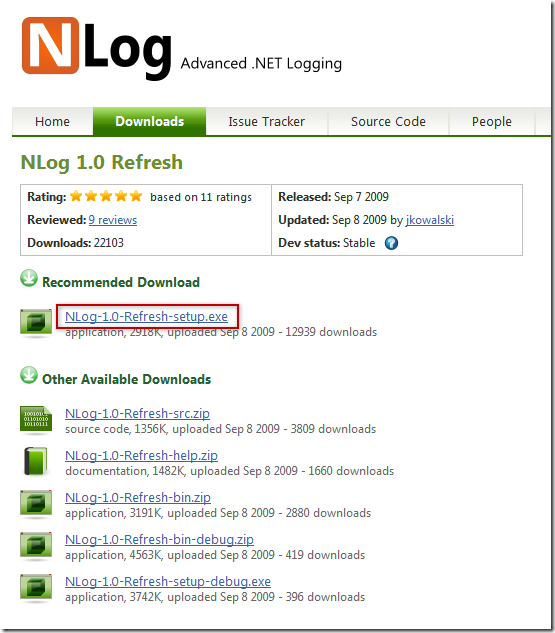
下載網址:[https://github.com/NLog/NLog/releases](https://github.com/NLog/NLog/releases "http://nlog.codeplex.com/Release/ProjectReleases.aspx")
建議可下載含有自動安裝的封裝檔 NLog-1.0-Refresh-setup.exe
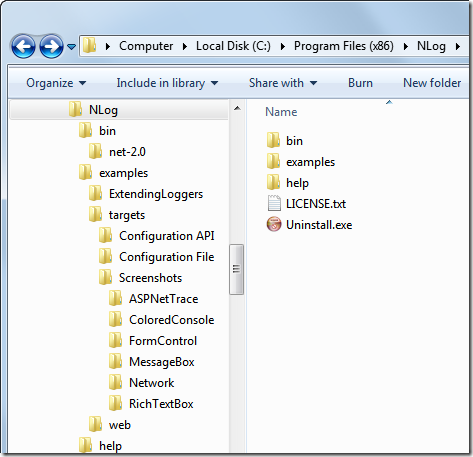
下載安裝完成後的路徑預設會在 **C:\\Program Files (x86)\\NLog** 或 **C:\\Program Files\\NLog**
安裝號之後的檔案可謂是一應俱全,完整的 API 文件 + 非常詳盡的範例 + 可直接加入專案參考的組件
****※** 如何將 NLog 加入現有專案**
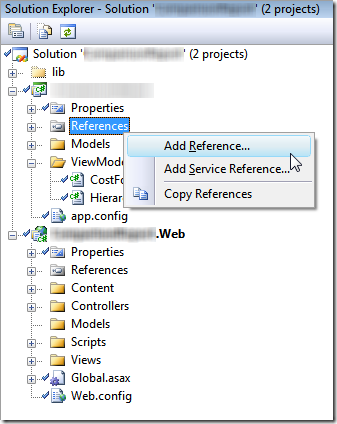
1\. 先將 NLog 組件加入參考
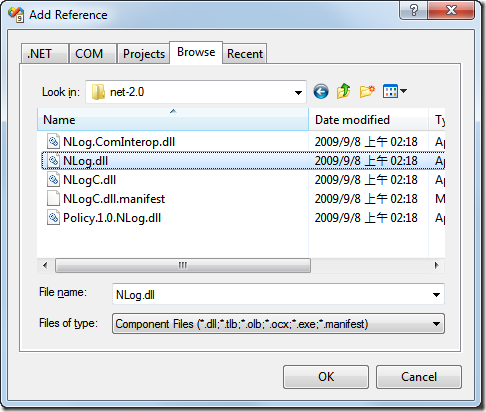
瀏覽至 **C:\\Program Files (x86)\\NLog\\bin\\net-2.0** 目錄,並選取 **NLog.dll** 即可
****※** 如何新增 NLog 設定檔**
在 Visual Studio 2008 需選取如下圖左側 Visual C# Items,然後再右側視窗拉到最下面才看的到 My Templates 的自訂範本,如果是 Visual Studio 2010 的話用搜尋的方式找比較快 ( 快速鍵 Ctrl + E )。
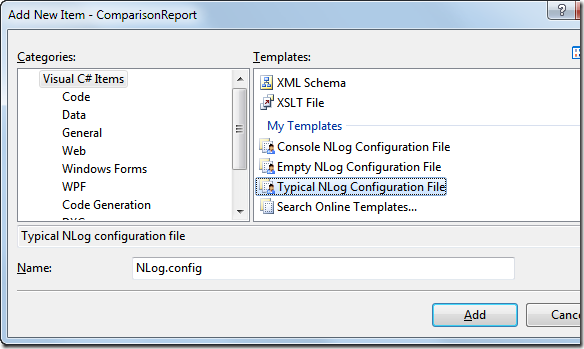
預設的內容如下:
```
```
注意:如果你的專案 "**不是 Web 應用程式專案**" ( 例如: 主控台應用程式、Windows 服務應用程式),那麼你要將新增的 NLog.config 修改項目屬性,讓 NLog.config 設定檔可以在建置時一併複製到輸出目錄!
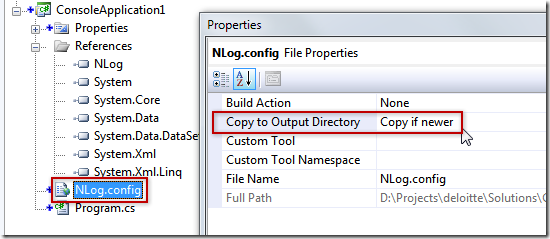
如果是 Web 應用程式專案的話,就要新增 **NLog.config** 或 **Web.nlog** 檔案到網站根目錄即可。(兩種檔名都可以,二選一即可)
如果是類別庫(Class Library)專案,則新增 **NLog.config** 似乎沒什麼意義,若新增也只能僅供參考。
****※** 如何修改 NLog 設定檔**
基本上 [NLog](http://nlog-project.org/) 的設定檔可以分成幾個部分,最重要也最常用的就是 與 設定,釐清其用途就很好設定了。
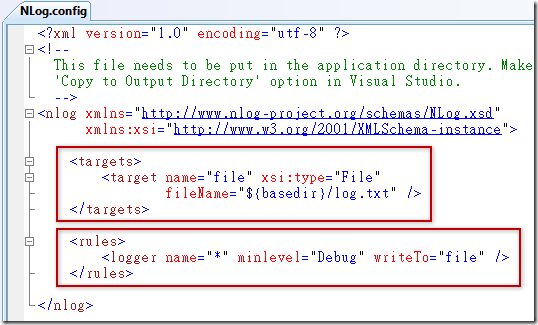
**** 用來定義你要怎麼處理應用程式收到的紀錄,例如儲存的方式、內容的格式、儲存的檔名為何、…等等,但 僅僅定義這些而已,他不會真的讓你的紀錄被寫入。
**** 用來定義你的記錄器(Logger)要記錄多仔細的內容(minlevel),以及要利用哪一個 target 來記錄這些內容 (writeTo)。
在撰寫的過程中都會有 Intellsense 可用,這部分幫助很大,不過前提是要看的懂才行:
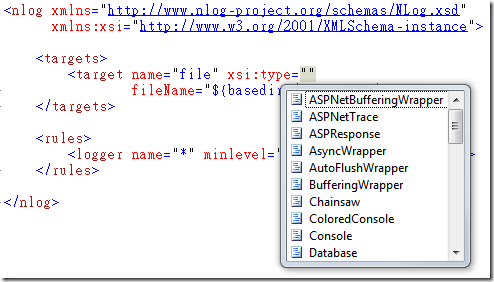
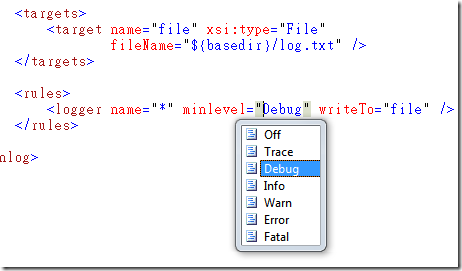
如下是一個在 ASP.NET 網站設定的範例,其中有幾個地方值得注意:
```
```
1\. **autoReload="true"** 代表該設定檔更新的時候會自動刷新,並自動反應至整個站台的記錄器。
2\. **fileName="${basedir}/App\_Data/Logs/${shortdate}/${logger}.txt"** 用來定義儲存的檔名與路徑,如果目錄不存在的話會自動被建立,如上範例就是將 Log 儲存到 App\_Data 的子目錄下,有個需注意的地方是,你必須先確保檔案有權限可寫入 App\_Data 的資料夾,如果 NLog 發生任何錯誤是不會引發任何例外事件的。
3\. 在 fileName 的內容會看到許多變數,要注意變數的格式是先有一個錢字號($)在加上大刮號({…})裡面放變數名稱,例如 **${basedir}** 代表網站根目錄 (或應用程式所在目錄)、**${shortdate}** 代表短日期格式(yyyy-MM-dd)、**${logger}** 代表記錄器名稱(何謂**記錄器(Logger)**後續會說明),關於這些變數的說明可以參考 [**Layout Renderers**](https://github.com/NLog/NLog/wiki/Layout-Renderers) 頁面的說明。
**※ 如何在程式中使用 NLog 記錄器**
常見的用法是在類別層級定義一個 Logger 型別的物件,並透過 LogManager.GetCurrentClassLogger() 靜態方法取得 Logger 物件實體(instance),透過這種方式取得的 Logger 預設的「記錄器名稱」類別的完整名稱 (含命名空間與類別名稱)。

在方法中要調用 logger 物件可以參考以下範例,使用上非常直覺:
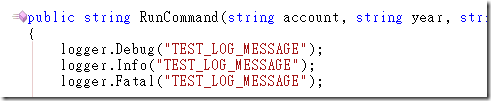
輸出的結果範例如下,預設的格式為 **日期時間|記錄等級|記錄器名稱|記錄內容**:
```
2010-07-07 01:33:53.3939|DEBUG|MyProject.Services.EssbaseService|TEST_LOG_MESSAGE2010-07-07 01:33:53.3939|INFO|MyProject.Services.EssbaseService|TEST_LOG_MESSAGE2010-07-07 01:33:53.3939|FATAL|MyProject.Services.EssbaseService|TEST_LOG_MESSAGE
```
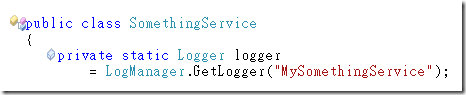
另一種取得**記錄器**的方式是**自訂記錄器名稱**,如下圖的 MySomethingService 會反應到紀錄檔裡。
[NLog](http://nlog-project.org/) 最常用的功能大概就這些,剩下一些進階設定可以自行參考[官方網站的 Wiki 文件說明](https://github.com/NLog/NLog/wiki)。
**相關連結**
- [NLog - Advanced .NET Logging](https://github.com/NLog/NLog) ( CodePlex )
- [NLog - Advanced .NET Logging](http://nlog-project.org/) ( 官網 )
- [Introduction to NLog](http://www.codeproject.com/KB/trace/nlog.aspx)
- [Tutorial](https://github.com/NLog/NLog/wiki/Tutorial)
- [Configuration file](https://github.com/NLog/NLog/wiki/Configuration-file)