# IE9 新功能探索:網頁釘選(Pinning)與捷徑清單(Jump Lists)
IE9 來了,這次在外觀與效能方面都有很大的改變,其中一個有趣的功能就是 IE9 的網頁釘選能力,也就是可以讓使用者將你網站的任一頁釘選到 Windows 7 的工作列上,而且還能讓網頁開發人員設定網頁釘選到工作列的名稱、捷徑清單與自訂圖示等,非常有趣。
我們先來看看設定完成後的效果為何,對使用者來說,使用的方式也很簡單,只要從網址列圖示的地方用滑鼠拖曳到 Windows 7 的工作列即可,如下圖示:
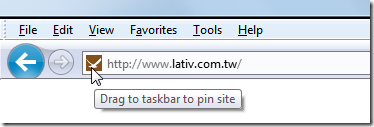
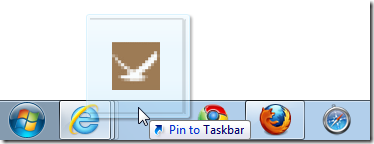
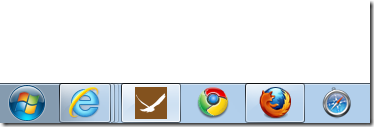
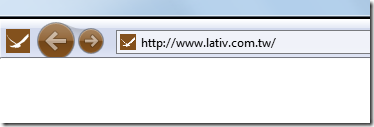
當網址被拖曳到工作列之後,你會發現該頁面頁籤會重新開啟成一個獨立的瀏覽器,而且圖示、上下頁的按鈕顏色會變的跟 Favicon 的顏色一模一樣喔,非常炫麗!
如果只是這樣而已當然不值得一提,當你在圖示上方按下滑鼠右鍵還能看到一些 **工作清單** (Tasks) 或稱 **捷徑清單** (Jump Lists),這些清單的項目名稱、超連結、圖示全都是開發人員可以自訂的喔!
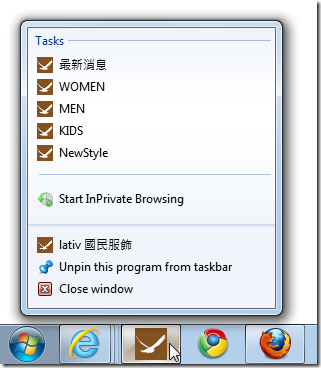
想實驗的人,當然要先[下載安裝 IE9 Beta](https://support.microsoft.com/en-us/internet-explorer) 才能使用,安裝好的人直接到 [http://www.lativ.com.tw](http://www.lativ.com.tw) 就可以實驗看看了!安裝過程可參考《[\[IE9\]Internet Explorer 9 Beta 下載、安裝與使用心得](https://dotblogs.com.tw/chou/2010/09/15/17734)》文章說明。
接下來就是開發人員專區了:
要做到以上的效果,只要在網頁的 … 區塊加上以下 HTML 即可:
```xml
```
至於內容還需要我解釋嗎?應該非常直覺吧!
- **application-name** 設定應用程式名稱(顯示在工作列的名稱)
- **msapplication-window** 設定開啟後的視窗大小,可設定 width 與 height 指定固定大小,但若指定 **device-width** 與 **device-height** 的話就代表開啟時要以全螢幕開啟。
- **msapplication-task** 用來設定 **工作清單** (Tasks) 或 **捷徑清單** (Jump Lists) 的項目。
至於其他可用的 Meta 屬性名稱可參考 [Getting Started with IE9: Pinned Applications and Jumplists](http://www.jonhartmann.com/index.cfm/2010/9/15/Getting-Started-with-IE9-Pinned-Applications-and-Jumplists) 文章或以下的參考連結。
注意:預設工作清單最多只會顯示 5 筆資料
不過,對此功能還是有點小小的抱怨,因為只要拖曳到工作列之後原本的頁面就會被關閉,並重新開啟一個新的視窗,那麼我原先的瀏覽記錄就會全部消失,無法回上一頁!
另外值得一提是,當我們把網址拖曳到任意目錄下,在 IE9 之前的版本都會是以 **\*.url** 網址捷徑的方式存在,但是到了 IE9 似乎已經無法拖曳 \*.url 網址捷徑出來了( \*.url 可被所有瀏覽器認得 ),而改以另一種新的 **\*.website** 檔案類型儲存,目前這種檔案類型只有 IE9 才認得:
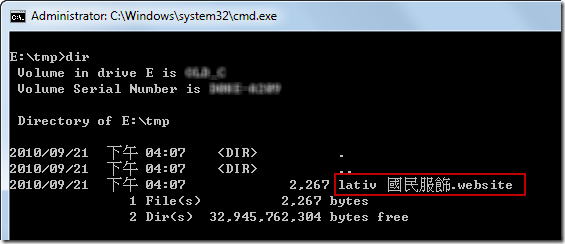
若要讓 IE9 在拖曳連結時可以改用以往 **\*.url** 網址捷徑的方式,可以在拖曳網址之前先按下 Shift 按鍵,再用滑鼠拖曳到資料夾裡,這樣就能解決這個問題了!
即便缺點是有,但可將網站拖曳到工作列上還蠻酷的,我傳給幾個人看過,大家都覺得很炫! ^\_^
**相關連結**
- [How to enable IE9 pinning and JumpLists on your website](https://web.archive.org/web/20100919150010/http://blogs.msdn.com/b/thebeebs/archive/2010/09/16/how-to-add-ie9-beta-pinning-to-you-website.aspx)
- [IE9 User? You'll Love ‘Pinning’ Your Blog](http://en.blog.wordpress.com/2010/09/17/ie9-user-youll-love-pinning-your-blog/)
- [A Common mistake with IE9 Pinning](https://web.archive.org/web/20100921074550/http://blogs.msdn.com/b/thebeebs/archive/2010/09/18/a-common-mistake-with-ie9-pinning.aspx)
- [Jon Hartmann: Getting Started with IE9: Pinned Applications and Jumplists](http://www.jonhartmann.com/index.cfm/2010/9/15/Getting-Started-with-IE9-Pinned-Applications-and-Jumplists)
- [The Ultimate Guide (of Five Things) for New IE9 users Who Fear Change](http://www.hanselman.com/blog/TheUltimateGuideOfFiveThingsForNewIE9UsersWhoFearChange.aspx)
- 大遲到的 IE9 Beta 評測
- [Internet Explorer 9 Beta 開發人員指南](http://msdn.microsoft.com/zh-tw/ie/ff468705.aspx)
- !!! [Pinned Sites: Windows 7 Desktop Integration with Internet Explorer 9](http://msdn.microsoft.com/en-us/library/gg131029.aspx)
- [IE9 power tips: the secrets of pinned site shortcuts](http://www.zdnet.com/blog/bott/ie9-power-tips-the-secrets-of-pinned-site-shortcuts/2475)