# 部署內部網站並使用 Windows 驗證登入的標準作業流程
上週部署了一個內部網站,部署的過程由於用到很多工具與技術,其步驟稍稍有點繁瑣,特別費心整理了一下標準安裝與設定的步驟,以供後續再次部署時參考。本文會牽涉到 IIS 7.5、ASP.NET 4.5、.NET 4.5.1、SQL Server 2008 R2、Web Deploy 3.5 等技術,且該網站是以 Windows 驗證為主要驗證方法。
**伺服器端環境設定**
- 網域要求
- 伺服器必須加入 Active Directory (AD) 控管
- IIS 7.5
- 已安裝 ASP.NET
- 已安裝 Windows 驗證功能
- 透過 [Web Platform Install](http://www.microsoft.com/web/downloads/platform.aspx) 安裝以下工具
- Microsoft .NET Framework 4.5.1
- Web Deploy .3.5
- 設定 Windows 防火牆
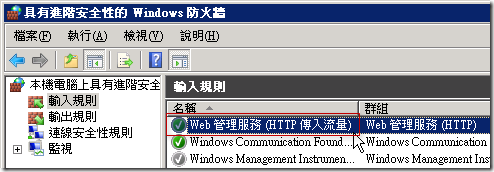
- 需開啟 **Web 管理服務** 的連接限制 ( Port 8172 ) (有現成的規則,如下圖示)
- 設定內部網站需要用到的內部域名 ( Domain Name )
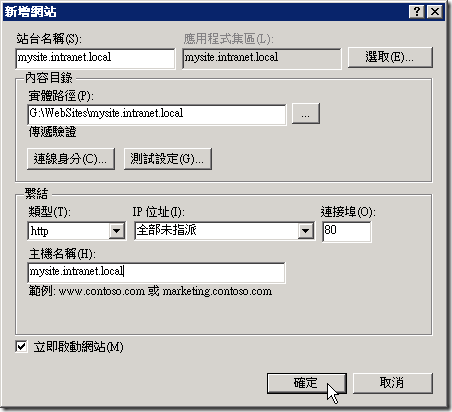
- 例如:mysite.intranet.local
- 透過設定 AD 網域主控站上的群組原則,設定公司內部的「**近端內部網路**」的網址清單
參考文章:[如何透過群組原則(GPO)將內部網站加入「近端內部網路」清單](/post/2014/01/10/configure-Internet-Explorer-security-zone-sites-using-group-polices.aspx)
- 設定 Internet Information Services (IIS) 管理員
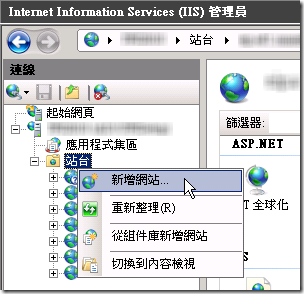
- 新增站台:mysite.intranet.local
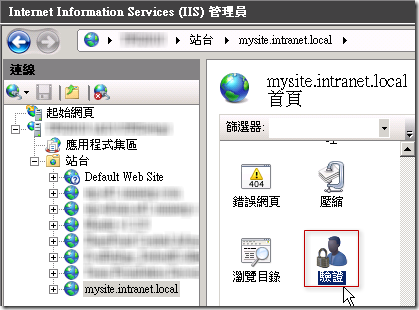
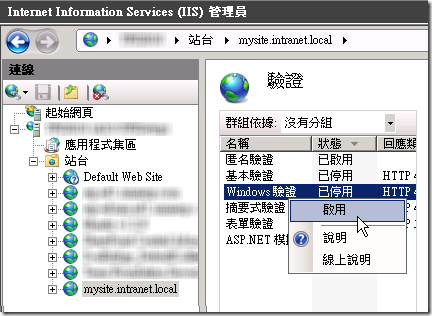
- 設定/啟用 Windows 驗證
- 檢查應用程式集區的 .NET Framework 版本
- 因為預設值**可能會是 .NET Framework v2.0.50727** 版本,所以需要看一下!
我的網站是用 .NET 4.5.1 開發的,所以要切換至 **.NET Framework v4.0.30319**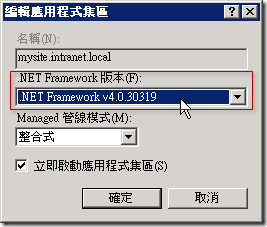
- **請注意**:預設建立的**應用程式集區**,會在系統建立一組**虛擬帳戶**!
請參見我的另一篇文章:[**介紹 IIS 7.5 的應用程式集區與新增的「虛擬帳戶」特性**](/post/2009/09/09/Introduce-IIS-75-Application-Pool-Identity-and-Virtual-Account.aspx)
以應用程式集區名稱 mysite.intranet.local 為例,虛擬帳戶就是以下這組:
**IIS APPPOOL\\mysite.intranet.local**
- 修正網站站台目錄的 NTFS 權限
- 刪除所有 **Users** 權限 (取消 NTFS 的權限繼承,透過複製的方式再移除 Users 權限)
- 不刪除 Users 權限代表能夠登入該機器的人都能讀取該資料夾
- 新增網域使用者的權限,才能讓這些人能夠登入該網站
- 若要授權網域內所有人都能登入,可以授權給 **Authenticated Users**
- 如果有授權給特定人或群組,可以授權給該使用者或群組
- 新增 **IIS\_IUSRS** 的讀取權限 (這是給匿名登入的時候需要的群組)
- 設定 SQL Server 資料庫與權限
- 假設要部署的資料庫已經順利建立在 SQL Server 之中,我們要設定適當的資料庫存取權限
- 要允許該站台透過 Windows 驗證的方式連接 SQL Server,必須將該虛擬帳號加入到 SQL Server 的登入中,並設定資料庫使用者與該登入對應,但設定過程有些注意事項!
- 新增登入
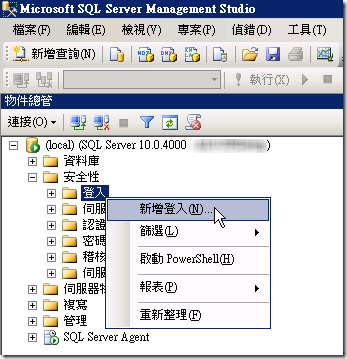
- 設定登入名稱時,千萬不要用「搜尋」的方式,因為你是找不到「虛擬帳戶」的!
請記得一定要用人工輸入**登入名稱**,並選擇 **Windows 驗證** 選項,才能成功建立登入與資料庫使用者!
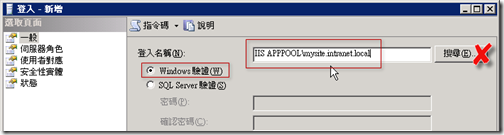
**你可以在這個步驟直接設定「使用者對應」,這樣就可以一次設定完登入與資料庫使用者。**
**ASP.NET 的 web.config 設定**
- 修正 web.config 的驗證設定,這有兩種可能的常用設定:
- 啟用 Windows 驗證,並拒絕不是用 Windows 驗證進來的使用者。
```
```
- 僅允許特定使用者登入該網站,預設拒絕所有其他使用者登入該網站
```
```
- 修正 SQL Server 的連接字串,採用 Windows 驗證登入 SQL Server
**備註**:透過 Windows 驗證連接 SQL Server 就可以不用留帳號、密碼在 web.config 檔案裡面!
- 標準的連接字串如下,你只要修改掉預設資料庫名稱即可:
```
Data Source=(local);Initial Catalog=MY_DB_NAME;Integrated Security=SSPI
```
**Visual Studio 2013 單鍵發行設定**
- Visual Studio 2010
- [如何使用 Visual Studio 2010 的「單鍵發行」功能 (MsDeploy)](/post/2010/05/03/Deploying-Web-Application-Project-Using-One-Click-Publish.aspx)
- Visual Studio 2012 / Visual Studio 2013
- [HOW TO:在 Visual Studio 中使用按一下發行來部署 Web 應用程式專案](http://msdn.microsoft.com/zh-tw/library/dd465337\(v=vs.110\).aspx)
- [ASP.NET Web Deployment using Visual Studio: Introduction](http://www.asp.net/mvc/tutorials/deployment/visual-studio-web-deployment/introduction)
**其他相關連結**
- [How to: Access SQL Server Using a Mapped Windows Domain User](http://msdn.microsoft.com/en-us/library/2xzyzb0f.aspx)
- [How To: Connect to SQL Server Using Windows Authentication in ASP.NET 2.0](http://msdn.microsoft.com/en-us/library/ff647396.aspx)