# 如何在 ASP.NET Web API 2 專案中啟用表單驗證 (Forms Authentication)
使用 Visual Studio 2015 開發 ASP.NET Web API 2 專案時,有好幾種專案範本可以選擇,你可以從「空白」專案範本開始,也可以從「MVC」專案範本開始 (記得勾選 Web API 核心參考),也可以直接從「Web API」專案範本開始,由於專案範本通常夾雜大量的範例程式,很多時候我們並無法在第一時間得知每段程式碼與設定檔的細節,以至於在後續開發的過程發生許多問題。本篇文章將帶大家了解如何成功在 ASP.NET Web API 2 專案正確啟用 ASP.NET 的表單驗證機制 (FormsAuthenticaion)。
> 針對不同的專案範本,我特別建立了一個可比較的 Git 專案,你只要先複製[這個 GitHub 專案](https://github.com/doggy8088/WebApi2ProjectTemplateCompare)回來,就可以比對不同專案範本之間的檔案差異之處。
這邊我寫了一個非常簡單的表單驗證程式碼,程式碼如下:
先建立一個 **LoginViewModel**
> using System.ComponentModel.DataAnnotations;
>
> namespace *YourNamespace*.Models
> {
> public class UserLoginViewModel
> {
> \[Required\]
> \[StringLength(20)\]
> public string Username { get; set; }
> \[Required\]
> public string Password { get; set; }
> }
> }
再建立一個 **UsersController**
> using *YourNamespace*.Models;
> using System.Net;
> using System.Web.Http;
> using System.Web.Security;
>
> namespace *YourNamespace*.Controllers
> {
> \[RoutePrefix("user")\]
> public class UsersController : ApiController
> {
> \[Route("login")\]
> public IHttpActionResult PostLogin(UserLoginViewModel user)
> {
> if (!ModelState.IsValid)
> {
> return BadRequest();
> }
>
> if (user.Username == "admin" && user.Password == "123")
> {
> FormsAuthentication.RedirectFromLoginPage(user.Username, false);
> return StatusCode(HttpStatusCode.NoContent);
> }
> else
> {
> return StatusCode(HttpStatusCode.Unauthorized);
> }
> }
>
> \[Route("logout")\]
> \[HttpGet\]\[HttpPost\]
> public void Logout()
> {
> FormsAuthentication.SignOut();
> }
>
> \[Authorize\]
> \[Route("profile")\]
> public IHttpActionResult GetProfile()
> {
> return Ok(User.Identity.Name);
> }
> }
> }
基本上,上述這兩個檔案就可以完成最基本的登入 (PostLogin)、登出 (Logout) 等基本身分驗證功能,搭配 **\[Authorize\]** 動作過濾器 (Action Filter) 還可以對 取得登入者名稱 (GetProfile) 功能進行基本授權驗證,因此這是一份完成的表單驗證實作,非常容易上手。
以下我將介紹在不同的專案範本下,才能讓這段程式碼正常運作:
**1\. 使用「空白」專案範本開始,外加 Web API 核心參考 (如下圖示)**
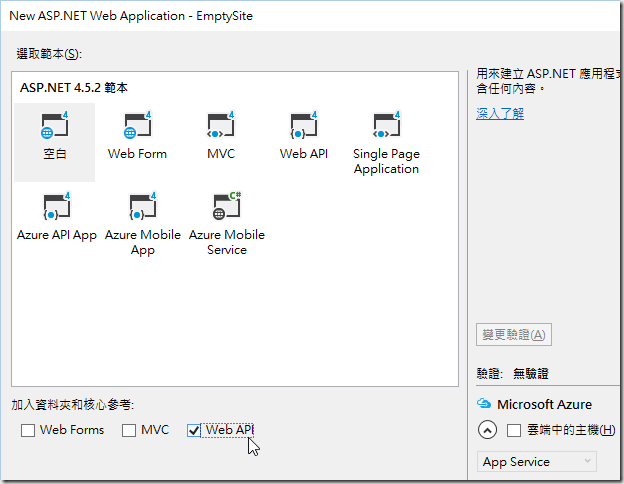
這部分只要在專案根目錄下的 Web.config 加入 **** 即可:
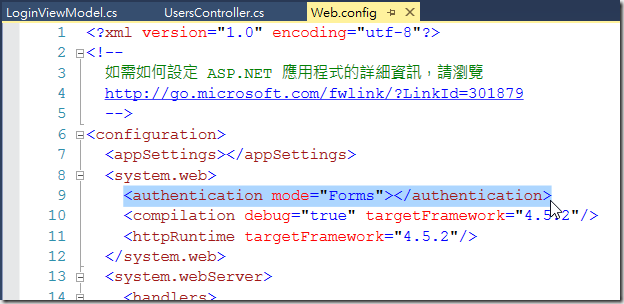
**2\. 使用「MVC」專案範本開始,外加 Web API 核心參考 (如下圖示)**
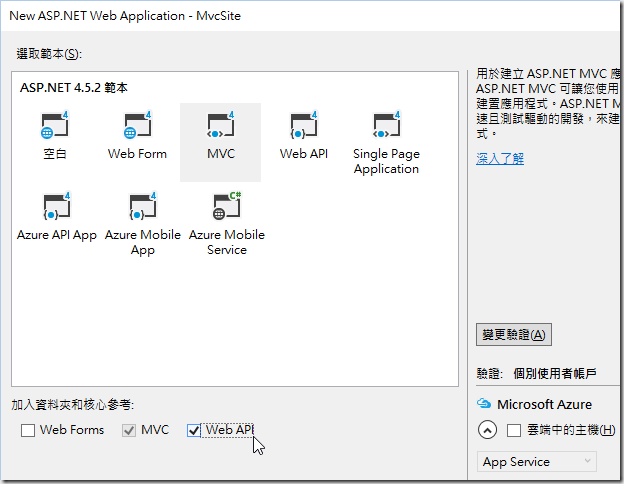
在 MVC 專案範本下,預設會停用所有表單驗證功能,如果要啟用表單驗證的話,則要修改 Web.config 兩個地方:
1. 調整 的 mode 屬性為 Forms ( 原本預設值為 None )
2. 刪除 設定 (原本這行會停用所有表單驗證的功能)
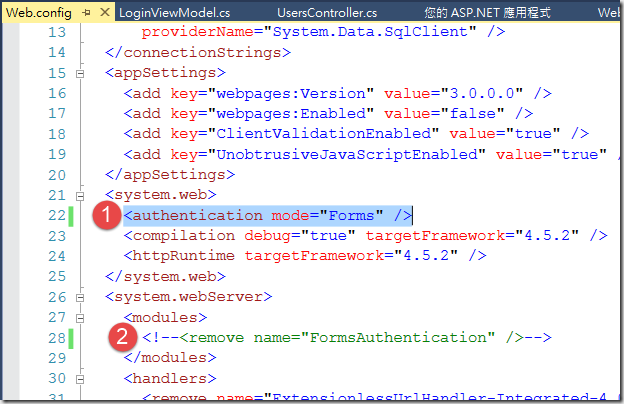
由於 ASP.NET MVC 專案預設移除了 FormsAuthentication 模組,如果你沒有意識到這個模組預設被移除的話,會導致你的 Code 怎樣寫都能執行,登入也能跑,也不會發生例外,但登入者會永遠是「尚未登入」的鬼打牆狀態!
**3\. 使用「Web API」專案範本開始,外加 Web API 核心參考 (如下圖示)**
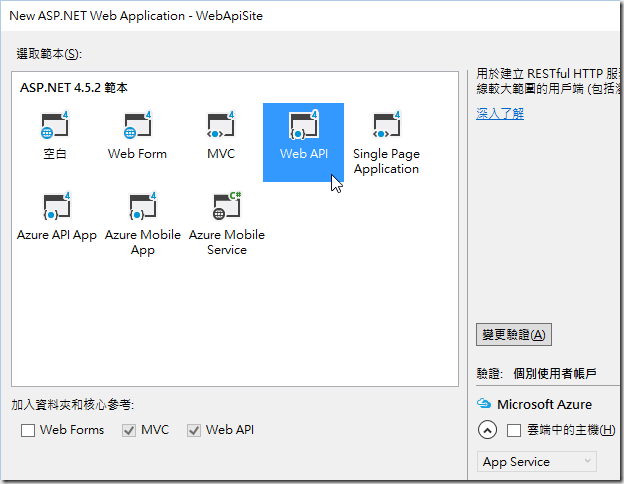
在 Web API 專案範本下,預設也會停用所有表單驗證功能,但要改的地方又比 MVC 專案多一些,地雷實在很多啊!
如果要啟用表單驗證的話,除了要修改 **Web.config** 兩個地方 (跟 MVC 專案範本一樣),還要修改 **App\_Start\\WebApiConfig.cs** 檔案:
修改 Web.config 兩個地方:
1. 調整 的 mode 屬性為 Forms ( 原本預設值為 None )
2. 刪除 設定 (原本這行會停用所有表單驗證的功能)
[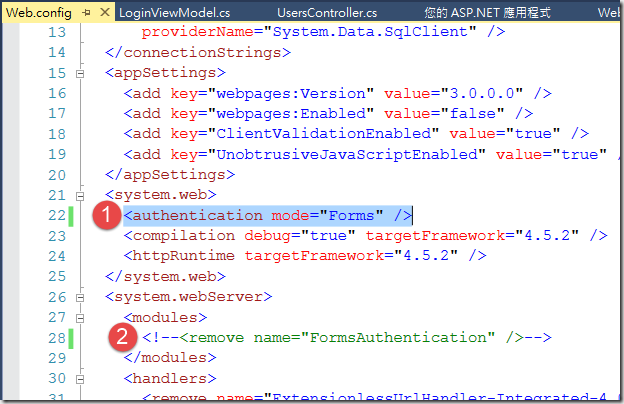](https://stwillblogassets.blob.core.windows.net/files/images/external/stwillblogassets.blob.core.windows.net/0bb88263e6ac98d5a633-image_2945.png)
修改 **App\_Start\\WebApiConfig.cs** 兩行程式碼,將其註解起來:
- // config.SuppressDefaultHostAuthentication();
- // config.Filters.Add(new HostAuthenticationFilter(OAuthDefaults.AuthenticationType));
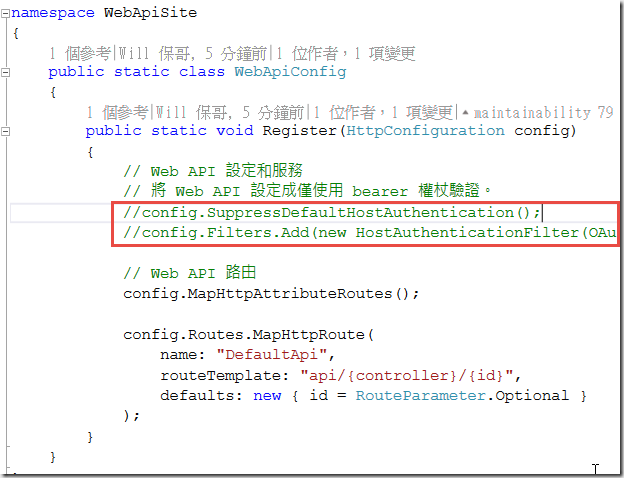
預設的 ASP.NET Web API 2 專案範本中,由於被設定成僅使用 bearer 權杖驗證,因此這兩行必須註解起來,表單驗證才能正常執行。
不過有一點要注意,如果你將這兩行註解起來的話,ASP.NET Web API 就不能走專案範本預設的 OAuth 驗證,專案內的 AccountController 也將無法正常使用!
本文所有程式碼,包含所有修改程式碼的版本紀錄,都已經整理到 [https://github.com/doggy8088/WebApi2FormsAuth](https://github.com/doggy8088/WebApi2FormsAuth "https://github.com/doggy8088/WebApi2FormsAuth") 這個專案中,大家可以先 git clone 回來,再透過 Git 工具 (TortoiseGit, SourceTree, … ) 即可查看每一個版本的變化歷程。
**相關連結**
- [Secure a Web API with Individual Accounts and Local Login in ASP.NET Web API 2.2](http://www.asp.net/web-api/overview/security/individual-accounts-in-web-api)
- [Using cookie authentication middleware with Web API and 401 response codes](https://brockallen.com/2013/10/27/using-cookie-authentication-middleware-with-web-api-and-401-response-codes/)
- [Host authentication and Web API with OWIN and active vs. passive authentication middleware](https://brockallen.com/2013/10/27/host-authentication-and-web-api-with-owin-and-active-vs-passive-authentication-middleware/)
- [A primer on OWIN cookie authentication middleware for the ASP.NET developer](https://brockallen.com/2013/10/24/a-primer-on-owin-cookie-authentication-middleware-for-the-asp-net-developer/)
- [Authentication Filters in ASP.NET Web API 2 | The ASP.NET Site](http://www.asp.net/web-api/overview/security/authentication-filters)