# 認識 Angular Library 函式庫專案並學會自製 Angular 表單驗證器模組
當 Angular 越用越熟,你將會發現其開發效率極高無比,除了極佳的工具支援外,優異的模組化技術更是不在話下。上週在教 [Angular 7 開發實戰:進階開發篇](https://www.accupass.com/event/1904160911391132674338) 的時候,有學員許願,說希望我能分享一些 Angular 函式庫的作法,說著說著就這麼願望成真了! 😆 當越來越多專案都用 Angular 開發時,你一定會發現有越來越多的共用元件出現。本篇文章我將設計出一款同時讓 Reactive Forms 與 Template-driven Forms 皆可使用的表單驗證器,並完整介紹如何用 Angular CLI 從頭到尾建立並發行一個自己的 Angular Library 函式庫!

Photo by [Janko Ferlič](https://unsplash.com/photos/sfL_QOnmy00?utm_source=unsplash&utm_medium=referral&utm_content=creditCopyText) on [Unsplash](https://unsplash.com/search/photos/library?utm_source=unsplash&utm_medium=referral&utm_content=creditCopyText)
### 簡介 Angular CLI 建立專案過程
Angular CLI 從 v6 版本開始,使用 `ng new` 建立專案的時候,預設採用多專案架構進行管理,你可以從 `angular.json` 中看見一個 `projects` 節點,這裡就是定義多專案的設定。在這樣的架構下,我們可以很容易的採用 [monorepo](https://en.wikipedia.org/wiki/Monorepo) 來管理專案,讓多個專案在同一個 Git Repo 下進行開發。
不過,使用 `ng new` 建立專案時就會建立一個預設的 Angular 應用程式專案,目錄置於 `src/` 與 `e2e/` 目錄下。
如果我們只想要針對特定目的來撰寫一個 Angular Library (函式庫),那麼你很有可能不想在建立專案時也建立預設 Angular 專案。此時,你可以使用 Angular CLI v7 新增的 `--create-application=false` 參數來建立新專案,這個建立的過程,就不會直接建立 Angular 應用程式,專案架構比較乾淨。
以下是建立 `ng-compare-equal-validator` 專案的命令:
```bash
ng new ng-compare-equal-validator --create-application=false --routing false --style css
```
建立完成後,你可以看到 `angular.json` 的內容非常乾淨:
```json
{
"$schema": "./node_modules/@angular/cli/lib/config/schema.json",
"version": 1,
"newProjectRoot": "projects",
"projects": {}
}
```
此時如果才想要加入專案進去,就可以用以下命令建立應用程式:
```bash
ng g application demo1 --routing
```
> ※ 建立應用程式時,專案預設會建立在 `./projects` 目錄下!
### 建立 Angular Library 函式庫專案
接下來我們就來一步步建立本次文章所需建立的 Angular 表單驗證器專案!
1. 建立專案骨架 (Monorepo)
```bash
ng new ng-validators --create-application=false --routing false --style css
cd ng-validators
code .
```
2. 建立 Angular Library 函式庫專案
對 Angular 應用程式來說,通常所有 Comeponts 與 Directives 都會以 `app-` 作為前置詞(prefix),但開發給任意專案共用的函式庫,通常不會這樣命名。例如我公司的英文名稱為 Duotify,我就可以將前置詞改為 `dt-` 為主,那麼這個時候你可以這樣執行:
```bash
ng g library dt-compare-equal-validator --prefix=dt
```
3. 建立 Angular 應用程式專案 (用來測試我們撰寫的函式庫元件之用)
```bash
ng g application demo1 --routing --style css --skip-tests
```
### 使用函式庫與啟動 Angular 應用程式
目前為止,我們建立了三個專案:
1. `dt-compare-equal-validator` 函式庫專案
2. `demo1` 這個用來測試函式庫的 Angular 應用程式專案
3. `demo1-e2e` 這個 Angular 應用程式附帶的 E2E 測試專案
此時你可以測試看看,使用 `npm run build` 或 `ng build` 就會自動建置 `dt-compare-equal-validator` 專案,那是因為在 `angular.json` 檔案中有個 `"defaultProject": "dt-compare-equal-validator"` 設定,因此預設會建置這個專案。
> 請注意:從 Angular CLI v6.1 開始,建置 Angular Library 預設就是採用 `--prod` 生產環境建置!
如果你想要建置 `demo1` 專案的話,可以試試 `ng build demo1` 或 `ng build --project demo1` 這個命令,就會自動對 `demo1` 專案進行建置!
這裡有個蠻值得一提的地方,就是專案根目錄下的 `tsconfig.json` 檔案,裡面有個 `"paths"` 區段設定,替 TypeScript 的編譯器指出 `import` 路徑的別名:
```json
"paths": {
"dt-compare-equal-validator": [
"dist/dt-compare-equal-validator"
],
"dt-compare-equal-validator/*": [
"dist/dt-compare-equal-validator/*"
]
}
```
也就是說,在這個 monorepo 專案中,任何一個子專案都可以透過 `'dt-compare-equal-validator'` 來 import 函式庫中的任何模組或服務元件:
```typescript
import { DtCompareEqualValidatorModule } from 'dt-compare-equal-validator';
```
所以為了讓我們的 Angular Library 專案可以被匯入到 Angular 應用程式之中,你可以先修改 `demo1` 專案內的 `app.module.ts` 檔案,並將 `DtCompareEqualValidatorModule` 模組匯入到預設的 `AppModule` 之中。
```typescript
import { BrowserModule } from '@angular/platform-browser';
import { NgModule } from '@angular/core';
import { AppRoutingModule } from './app-routing.module';
import { AppComponent } from './app.component';
import { DtCompareEqualValidatorModule } from 'dt-compare-equal-validator';
@NgModule({
declarations: [AppComponent],
imports: [BrowserModule, AppRoutingModule, DtCompareEqualValidatorModule],
providers: [],
bootstrap: [AppComponent]
})
export class AppModule {}
```
如此一來,就完成了一個基本的 Monorepo 架構,並設定好模組匯入。
最後,我們需要確認專案可以正常建置,有幾件事需要提醒各位:
1. 所有的 Angular Library 都需要建置後才能被 Angular 應用程式開發時參考
你可以用 `ng build dt-compare-equal-validator --watch` 命令自動建置專案,該命令會自動建置任意檔案變更,並自動重新建置此函式庫。
2. 執行 Angular 應用程式
```bash
ng serve demo1
```
3. 如果要跑單元測試
```bash
ng test dt-compare-equal-validator
ng test demo1
```
> 由於專案根目錄下的 `tsconfig.json` 的 `"paths"` 屬性設定過 `dt-compare-equal-validator` 對應到 `dist/dt-compare-equal-validator` 目錄,因此所有函式庫都必須先建置過,才有可能讓其他專案參考到。但這個預設值設定,很容易造成問題,例如你可能會常遇到 `dt-compare-equal-validator` 建置失敗或 VS Code 運作異常等情況。此時建議你將 `"paths"` 調整如下,直接從 Angular 應用程式專案中參考 Library 目錄下的原始碼,如此一來就不用先建置 Library 專案就能跑了:
>
> ```json
> "paths": {
> "dt-compare-equal-validator": [
> "projects/dt-compare-equal-validator/src/public-api.ts"
> ],
> "dt-compare-equal-validator/*": [
> "projects/dt-compare-equal-validator/src/*"
> ]
> }
> ```
>
> 這樣的設定最大的缺點,就是當你真的想要建置 Library 專案時,必須手動將設定改回來,這樣才能建置出可以發行到 npm registry 的 npm 套件。
### 認識 Angular Library 函式庫專案
我們剛剛建立的 `dt-compare-equal-validator` 函式庫專案,有幾個重要的檔案,分別介紹如下:
- `src/public-api.ts`
這個檔案定義了本函式庫對外公開的所有類別或變數。
- `src/lib/dt-compare-equal-validator.component.ts`
這是個 Angular 共用 UI 元件範例 (Component)
- `src/lib/dt-compare-equal-validator.service.ts`
這是個 Angular 共用服務元件範例 (Service)
- `src/lib/dt-compare-equal-validator.module.ts`
這是個 Angular 共用模組範例,所有需要對外公開的元件都必須註冊在這裡。如果未來有新增元件,也都需要註冊在這個檔案內 `@NgModule` 的 `declarations` 與 `export` 屬性。
### 自製 Angular 表單驗證器 (Reactive Forms)
我先寫出 Reactive Forms 可用的表單驗證器,並透過以下步驟進行設計:
1. 修改 `src/lib/dt-compare-equal-validator.module.ts` 匯入 `ReactiveFormsModule`
```typescript
import { NgModule } from '@angular/core';
import { DtCompareEqualValidatorComponent } from './dt-compare-equal-validator.component';
import { ReactiveFormsModule } from '@angular/forms';
@NgModule({
declarations: [DtCompareEqualValidatorComponent],
imports: [ReactiveFormsModule],
exports: [DtCompareEqualValidatorComponent]
})
export class DtCompareEqualValidatorModule {}
```
2. 寫出一個 Reactive Forms 使用的驗證器函式 (Function)
建立 `src/lib/compareEqual.ts` 檔案,內容如下:
```typescript
import {
ValidatorFn,
AbstractControl,
ValidationErrors
} from '@angular/forms';
export function compareEqual(controlName: string): ValidatorFn {
return (control: AbstractControl): ValidationErrors | null => {
if (
!control.parent ||
control.parent.get(controlName).value === control.value
) {
return null;
} else {
return { compareEqual: true };
}
};
}
```
3. 修改 `src/public-api.ts` 公開這個 `compareEqual` 驗證器函式
```typescript
/*
* Public API Surface of dt-compare-equal-validator
*/
export * from './lib/dt-compare-equal-validator.service';
export * from './lib/dt-compare-equal-validator.component';
export * from './lib/dt-compare-equal-validator.module';
export * from './lib/compareEqual';
```
4. 我們來測試一下是否可以正常匯入 `compareEqual` 函式使用
由於我們之前就先執行了 `ng build dt-compare-equal-validator --watch` 命令,修改程式碼的過程其實也一直在建置這個函式庫專案。
> 有時候 `ng build dt-compare-equal-validator` 會執行失敗,只要關閉正在編輯的檔案,就可以順利進行建置。
此時你可以直接開啟 `demo1` 專案的 `app.component.ts` 檔案,看能不能在 VSCode 中順利 `import` 這個 `compareEqual` 函式:
```typescript
import { compareEqual } from 'dt-compare-equal-validator';
```
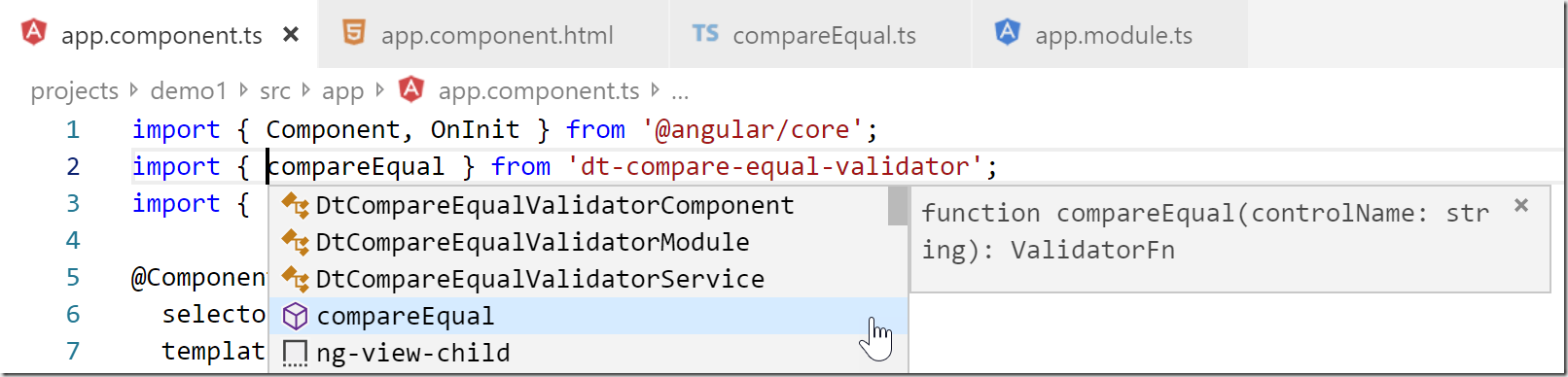
5. 最後我們將 AppComponent 的表單功能完成
- `app.component.ts`
```typescript
import { Component, OnInit } from '@angular/core';
import { compareEqual } from 'dt-compare-equal-validator';
import { FormBuilder, FormGroup, Validators } from '@angular/forms';
@Component({
selector: 'app-root',
templateUrl: './app.component.html',
styleUrls: ['./app.component.css']
})
export class AppComponent implements OnInit {
form: FormGroup;
constructor(private fb: FormBuilder) {}
ngOnInit(): void {
this.form = this.fb.group({
pw: ['', [Validators.required]],
pw2: ['', [Validators.required, compareEqual('pw')]]
});
}
}
```
- `app.component.html`
```html
```
> 程式撰寫完成後,很有可能會遇到以下錯誤:
>
> 
>
> 那是因為 Angular CLI 開發伺服器無法偵測到函式庫的新版本,這時只要重新啟動 Angular CLI 開發伺服器 (`npm start`) 即可解決。有時候 VSCode 也會發生問題,也需要重開才能解決。
### 自製 Angular 表單驗證器 (Template-driven Forms)
接著我們將 Reactive Forms 的表單驗證器進行 Directive 元件封裝,以便讓 Angular 元件的範本使用。
以下是設計的過程:
1. 先在 `dt-compare-equal-validator` 專案下建立一個名為 `CompareEqualDirective` 的元件
```bash
ng g directive compare-equal --project dt-compare-equal-validator
```
該元件預設的**選取器**將會是 `[dtCompareEqual]`
2. 然後將該元件類別註冊到 `src\lib\dt-compare-equal-validator.module.ts` 的 `exports`,同時也將沒用到的 `DtCompareEqualValidatorComponent` 預設元件移除。
```typescript
import { NgModule } from '@angular/core';
import { FormsModule } from '@angular/forms';
import { CompareEqualDirective } from './compare-equal.directive';
@NgModule({
declarations: [CompareEqualDirective],
imports: [FormsModule],
exports: [CompareEqualDirective]
})
export class DtCompareEqualValidatorModule {}
```
3. 接著將驗證器元件完成
這裡必須實作 `Validator` 介面與其 `validate(control: AbstractControl)` 方法。
還有,我們必須傳入要比對的欄位名稱,因此必須傳入一個 `dtCompareEqual` 屬性,我們透過 `@Input()` 宣告這個屬性是個傳入參數即可。
```typescript
import { Directive, forwardRef, Input } from '@angular/core';
import {
NG_VALIDATORS,
Validator,
AbstractControl,
ValidationErrors
} from '@angular/forms';
import { compareEqual } from './compareEqual';
const COMPARE_EQUAL_VALIDATOR: any = {
provide: NG_VALIDATORS,
useExisting: forwardRef(() => CompareEqualDirective),
multi: true
};
@Directive({
selector: '[dtCompareEqual]',
providers: [COMPARE_EQUAL_VALIDATOR]
})
export class CompareEqualDirective implements Validator {
@Input() dtCompareEqual: string;
constructor() {}
validate(control: AbstractControl): ValidationErrors {
return compareEqual(this.dtCompareEqual)(control);
}
}
```
4. 然後將該 `CompareEqualDirective` 類別註冊到 `src/public-api.ts`
```typescript
/*
* Public API Surface of dt-compare-equal-validator
*/
export * from './lib/dt-compare-equal-validator.service';
export * from './lib/dt-compare-equal-validator.component';
export * from './lib/dt-compare-equal-validator.module';
export * from './lib/compareEqual';
export * from './lib/compare-equal.directive';
```
5. 最後我們將 AppComponent 的表單功能完成
- `app.module.ts`
```typescript
import { BrowserModule } from '@angular/platform-browser';
import { NgModule } from '@angular/core';
import { AppRoutingModule } from './app-routing.module';
import { AppComponent } from './app.component';
import { DtCompareEqualValidatorModule } from 'dt-compare-equal-validator';
import { FormsModule } from '@angular/forms';
@NgModule({
declarations: [AppComponent],
imports: [
BrowserModule,
FormsModule,
AppRoutingModule,
DtCompareEqualValidatorModule
],
providers: [],
bootstrap: [AppComponent]
})
export class AppModule {}
```
- `app.component.ts`
```typescript
import { Component, OnInit } from '@angular/core';
@Component({
selector: 'app-root',
templateUrl: './app.component.html',
styleUrls: ['./app.component.css']
})
export class AppComponent implements OnInit {
pw: string;
pw2: string;
constructor() {}
ngOnInit(): void {}
}
```
- `app.component.html`
```html
```
### 將 Angular 函式庫封裝成 npm 套件
如果要將我們剛剛開發的 Angular 函式庫封裝成 npm 套件,這時就需要設定一下 npm scripts,方便我們日後可以方便的進行套件打包。
要將我們開發好的驗證器函式庫封裝,基本上需要進行以下兩個命令:
```bash
ng build dt-compare-equal-validator
cd dist/dt-compare-equal-validator && npm pack
```
這個過程會建立 `dt-compare-equal-validator-0.0.1.tgz` 壓縮檔,如果是在我們目前的 Monorepo 內進行開發,是完全不需要額外安裝的,原因是因為我們已經設定 `tsconfig.json` 裡面的路徑對應 ( `"paths"` )。但如果想到其他 Angular 專案使用這個函式庫,那就可以執行以下命令直接安裝起來:
```bash
npm install path/to/dt-compare-equal-validator-0.0.1.tgz
```
任何一個 Angular 專案,只要匯入 `dt-compare-equal-validator` 模組,就可以立即使用必要的函式與元件!
### 將 Angular 函式庫的 npm 套件發行至 npm registry
要發行 npm 套件到 [npm registry](https://www.npmjs.com/) 通常需要注意以下事項:
1. 決定套件名稱
請開啟 `projects\dt-compare-equal-validator\package.json` 檔案,設定 `name` 與 `version` 屬性。這裡的 `name` 屬性必須是**全世界唯一**的名稱,不能跟現有的 npm 套件衝突。
如果可以的話,請在 `projects\dt-compare-equal-validator\package.json` 額外填上 `license`、`repository`、`description`、`keywords` 與 `homepage` 資訊!詳細說明文件參見:[npm-package.json | npm Documentation](https://docs.npmjs.com/files/package.json)
2. 決定套件版本
由於每次發佈版本時,版本號都不能重複,因次每次發行都應該要決定你想用的版本編號。
這邊可以用 `npm version patch`、`npm version minor` 或 `npm version major` 來自動變更版號,詳情請見 [npm-version](https://docs.npmjs.com/cli/version.html) 說明。
3. 決定授權條款
你可以在 `projects\dt-compare-equal-validator\` 目錄下建立一個 `LICENSE` 檔案,並將你想要的授權條款放進去。例如我這個函式庫,打算以 [MIT License](https://choosealicense.com/licenses/mit/) 進行授權,就可以將授權內容複製進去。
> 你可以到 [Choose a License](https://choosealicense.com/) 網站選擇一個適合的授權條款。
4. 撰寫 README.md 說明文件
5. 封裝 npm 套件
```bash
ng build dt-compare-equal-validator
cd dist/dt-compare-equal-validator && npm pack
```
> 注意:新版的 Angular CLI 已經會自動將 LICENSE 與 README.md 複製到發行目錄。
6. 發行 npm 套件
其實任何人都可以發佈 npm 套件,只要到 [npm](https://www.npmjs.com/) 網站註冊會員即可。
註冊好之後,可以用 `npm login` 命令進行登入,如果已經登入過,則可以用 `npm whoami` 查詢目前登入的身分。
接著就只要進入 `dist/dt-compare-equal-validator` 目錄執行 `npm publish` 即可發佈套件!
### 線上測試
如果想在線上看看 [dt-compare-equal-validator](https://www.npmjs.com/package/dt-compare-equal-validator) 套件的使用方式,可以連到 [StackBlitz](https://stackblitz.com/) 網站,進入以下網址直接看測試結果即可:
- [https://stackblitz.com/edit/dt-compare-equal-validator-sample](https://stackblitz.com/edit/dt-compare-equal-validator-sample)
### 開放原始碼
本文章的所有版控紀錄,也已經放上 [GitHub Repo](https://github.com/doggy8088/ng-validators) 給大家參考。
### 相關連結
- [Angular Workspace: No Application for You! – Angular In Depth](https://blog.angularindepth.com/angular-workspace-no-application-for-you-4b451afcc2ba)
- [The Angular Library Series — Creating a Library with the Angular CLI](https://blog.angularindepth.com/creating-a-library-in-angular-6-87799552e7e5)
- [The Angular Library Series — Building and Packaging](https://blog.angularindepth.com/creating-a-library-in-angular-6-part-2-6e2bc1e14121)
- [The Angular Library Series — Publishing](https://blog.angularindepth.com/the-angular-library-series-publishing-ce24bb673275)
- [Choose an open source license | Choose a License](https://choosealicense.com/)
- [dt-compare-equal-validator - npm](https://www.npmjs.com/package/dt-compare-equal-validator)