# Windows 10 同時有兩個應用程式 LISTEN Port 7777 之靈異事件整理
昨天同事問我一個關於如何在 [nginx](http://nginx.org/) 設定 Reverse Proxy 的問題,我在跟他說明作法之後,想說也來驗證一下,結果卻意外遇到一個**網路相關**的靈異事件,瞬間讓我陷入一個抓鬼情緒,花了大概一個小時左右才釐清問題。今天這篇文章我打算來說說這個狀況,相信你也會覺得毛骨聳然的。
### 靈異重現
首先,我只是很單純想要透過 Docker 把 nginx 容器啟動,只是我選擇了一個幸運數字 `7777`:
```bash
docker run -d --name nginx --rm -p 7777:80 nginx
```
這段命令在我的電腦是可以順利啟動的:

然後我用 Google Chrome 打開 [http://localhost:7777/](http://localhost:7777/) 網址,順利無誤:
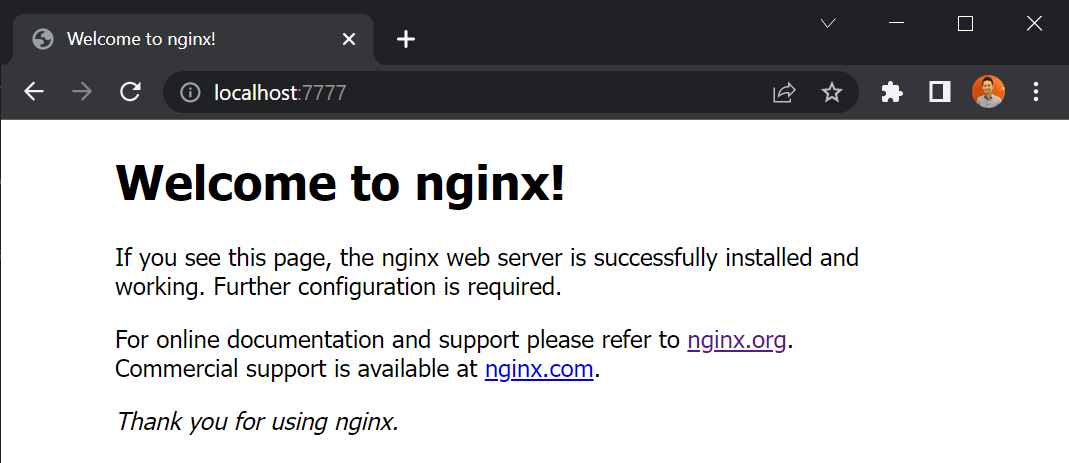
但我用 `curl` 測試,卻得到 `curl: (56) Recv failure: Connection was reset` 的錯誤:
```bash
curl localhost:7777
```

我用 verbose mode 輸出更多資訊,得到的結果如下:
```bash
curl localhost:7777 -v
```
```batch
* Trying 127.0.0.1:7777...
* Connected to localhost (127.0.0.1) port 7777 (#0)
> GET / HTTP/1.1
> Host: localhost:7777
> User-Agent: curl/7.83.1
> Accept: */*
>
* Recv failure: Connection was reset
* Closing connection 0
curl: (56) Recv failure: Connection was reset
```
結果竟然是「連的上」,但是送出 HTTP Request 封包之後,就會立刻被斷線!
當下的我覺得相當震驚,腦海中出現的早已不是「重開機看看」的解決方案,而是從潛意識中急速的撈出排山倒海而來的各種網路知識,但還是無法得到一個有效的釐清。我大概的思考方向有幾點:
1. 難道是 Windows Firewall 出了問題?
我沒有安裝 Windows Defender 以外的防毒軟體,如果真的是防火牆出問題,沒道理會特別阻擋 `curl` 連線,而且是在「連上」之後連線被重置,這種行為通常是「防毒軟體」會幹的事,防火牆通常是「連的上」與「連不上」的差異,所以應該可以排除這個問題。
2. 難道是路由表出問題?
這也不太可能,因為我的連線是走本地迴路介面(loopback interface),根本不會繞出去外面。
3. 難道是 nginx 容器沒有正常啟動?
不對啊!明明 Google Chrome 是可以連上的,而且連 Internet Explorer 都可以正常打開網頁!
到底有什麼道理讓 `curl` 連不上呢?
4. 難道是 Port 7777 沒有正確被 LISTEN 嗎?
我用系統管理員身份執行 Command Prompt 命令提示字元,輸入 `netstat -natb` 查詢所有 `LISTENING` 狀態的 Port 與執行檔名稱,但因為內容很長,以下我列出我一開始發現到的狀況:
```
Active Connections
Proto Local Address Foreign Address State
............
TCP 0.0.0.0:7777 0.0.0.0:0 LISTENING
[com.docker.backend.exe]
TCP 0.0.0.0:7777 0.0.0.0:0 LISTENING
[mNHIICCService.exe]
............
```
我真的要大聲喊 `WTF`!兩個不同的應用程式,同時監聽 `0.0.0.0:7777` 嗎?這有點毀我三觀了! 😅
各位,這不是靈異現象,什麼才叫靈異現象?根本現代 IT 鬼故事了!
### 重建曙光
這次的靈異事件我想不到怎樣處理,便到我的 [LINE 社群](https://line.me/ti/g2/Uhq2NM0bA6j3C5O0XBAVnm9CGMxJZgY_UMBsPA)問看看有沒有人知道問題,上面有三千多人,果然群眾智慧非常的睿智,過沒多久就有答案了! 😍
首先,一開始就有人給了 3 個建議:
1. 沒有乖乖?
2. 用 127.0.0.1 看看行不行
3. 重開機看行不行
> 是蠻中肯的啦,只是我不太迷信這個 XD
我先是用 `curl: (56) Recv failure: Connection was reset` 關鍵字去搜尋,找到幾萬筆網頁,超多人問相關問題的,但其實很難找到一個適用於我目前的情境。最終我還是想真正釐清問題發生的主因,解決問題已經不是我的目標了。
然後有個網友提到一個重要線索:
> 我只有想到 7777 會被**政府讀卡機憑證軟體**佔用,但應該 `docker run` 時就會跳出來 port 衝突了
這個線索非常重要,因為我還真的查到有個 `mNHIICCService.exe` 確實佔用了 Port `7777`,但問題就在於,為什麼 `docker run` 的時候也索取了 `0.0.0.0` 的 Port `7777` 啊,怎麼可能沒發生衝突呢?
> `mNHIICCService.exe` 其實是[健保卡驗證元件](https://download.tax.nat.gov.tw/ibx/UninstallNHICC.pdf),不是政府讀卡機憑證軟體。
此時就有人提出了一個測試方法,指定網路介面位址來重新執行 `nginx` 容器,看會不會發生衝突:
```bash
# 先停用先前容器
docker exec -it nginx nginx -s stop
# 重新執行 nginx 容器並綁定 127.0.0.1:7777 位址
docker run -d --name nginx --rm -p 127.0.0.1:7777:80 nginx
```
此時真的靈光乍現,問題根源呼之欲出:
> docker: Error response from daemon: Ports are not available: exposing port TCP 127.0.0.1:7777 -> 0.0.0.0:0: listen tcp 127.0.0.1:7777: bind: An attempt was made to access a socket in a way forbidden by its access permissions.
不過這個問題卻導致我 `docker` 命令 hang 住不動,按 `Ctrl+C` 也無法停止,我要開啟另一個視窗執行 `docker rm -f nginx` 才能砍掉這個容器:

所以,我可以收集到的證據,就是 `mNHIICCService.exe` 確實佔用了 Port `7777`,雖然 `netstat` 顯示了它綁定的是 `0.0.0.0:7777` 來用,但是卻只有 `127.0.0.1:7777` 被佔用?這也太怪了吧?難道兩個人的 `localhost` 有不同意義?是 IPv4 / IPv6 的問題嗎?
我後來又重新看了一次數百行的 `netstat -natb` 結果,這次多看到了一筆資料:
```
Active Connections
Proto Local Address Foreign Address State
............
TCP 0.0.0.0:7777 0.0.0.0:0 LISTENING
[com.docker.backend.exe]
TCP 0.0.0.0:7777 0.0.0.0:0 LISTENING
[mNHIICCService.exe]
............
TCP [::]:7777 [::]:0 LISTENING
[com.docker.backend.exe]
```
原來 `com.docker.backend.exe` 真還有有 LISTEN IPv6 的 `[::]:7777` Port 耶!
這代表著 Google Chrome 在連接 `localhost` 的時候,預設是走 [IPv6](https://en.wikipedia.org/wiki/IPv6) 協定,而 curl 則預設走 [IPv4](https://en.wikipedia.org/wiki/IPv4) 協定。我在查詢完 `curl` 文件後得知,原來你可以用 `-6` 參數,強迫 `curl` 走 IPv6 協議進行連線:
```bash
curl localhost:7777 -6
```
此時我就可以正常連接 `nginx` 並順利取得網頁內容了:
```html
Welcome to nginx!
Welcome to nginx!
If you see this page, the nginx web server is successfully installed and
working. Further configuration is required.
For online documentation and support please refer to
nginx.org.
Commercial support is available at
nginx.com.
Thank you for using nginx.
```
歐耶! 👍
### 總結
我覺得這整件事,我最需要感恩的對象,就是 Windows 詭異的 `netstat` 工具,因為他同時呈現兩條完全一樣的 `0.0.0.0:7777` 紀錄,讓我陷入了深度的思考,讓我有機會學習到這個不太常見的網路知識。平時我們在開發網站時,確實很多會碰觸到 IPv6 等議題,連在執行 Docker 的時候也從來沒有遇到過問題,這還是我第一次遇到這種狀況!
另外,我還特別找出了 PowerShell 的方法,可以更清楚、更精準的快速找到 TCP 的連線資訊:
```powershell
Get-NetTCPConnection -State Listen -LocalPort 7777
```

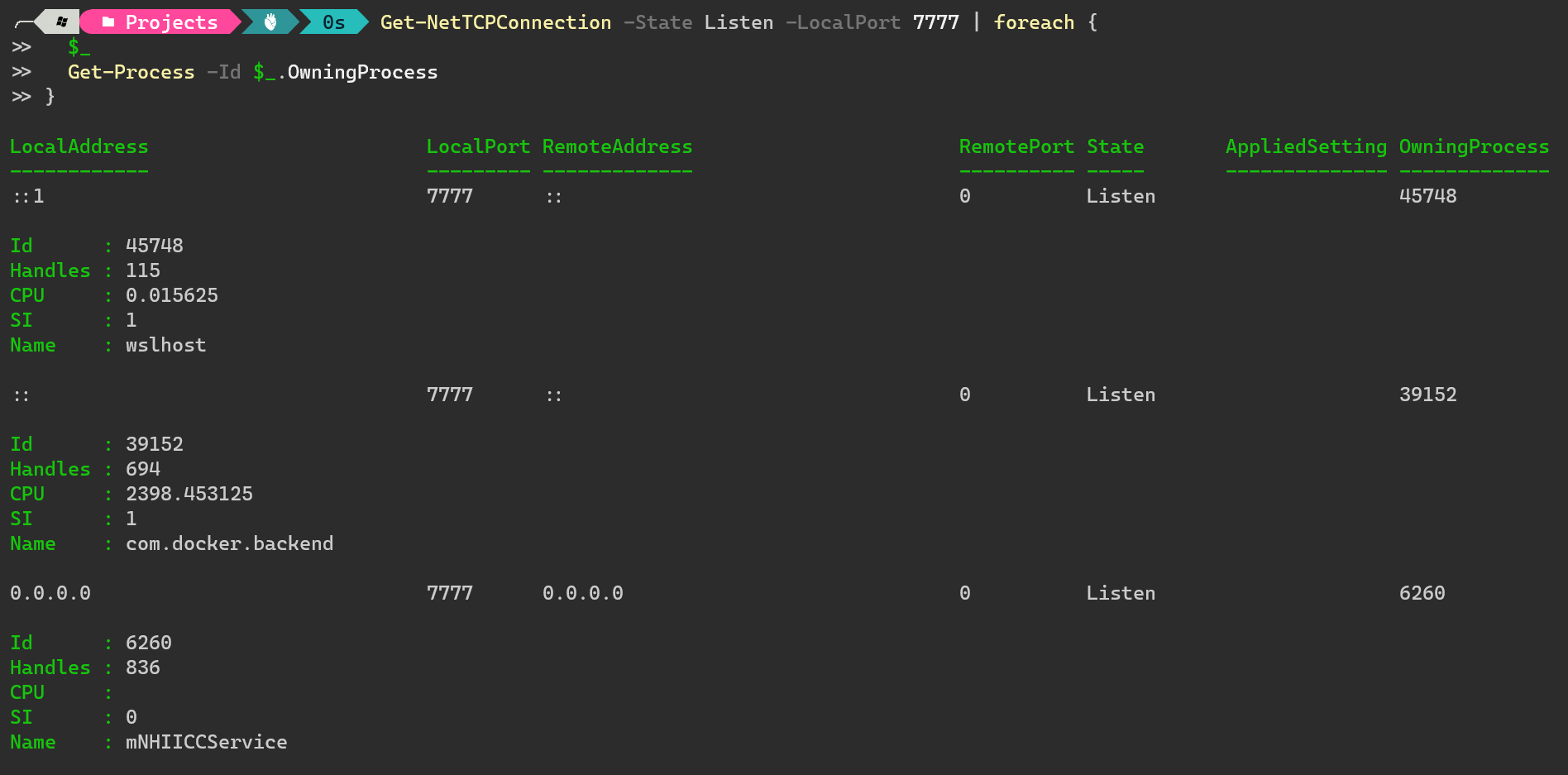
圖片中的 `OwningProcess` 欄位,就是 Process ID,因此你可以透過以下命令,再找出更細部的 Process 資訊:
```powershell
Get-NetTCPConnection -State Listen -LocalPort 7777 | foreach {
$_
Get-Process -Id $_.OwningProcess
}
```
這個命令可以獲得到的資訊,比 `netstat` 清楚的太多,而且不需要使用系統管理員身份執行就可以得到資料,方便許多:
### 相關連結
- [How to Find Listening Ports with Netstat and PowerShell](https://adamtheautomator.com/netstat-port/)
- [Get-NetTCPConnection (NetTCPIP) | Microsoft Docs](https://learn.microsoft.com/en-us/powershell/module/nettcpip/get-nettcpconnection?view=windowsserver2019-ps&WT.mc_id=DT-MVP-4015686)
- [IPv4 - Wikipedia](https://en.wikipedia.org/wiki/IPv4)
- [IPv6 - Wikipedia](https://en.wikipedia.org/wiki/IPv6)