讓 SQLExpress 資料庫開啟 TCP/IP 連線的方式

因為 SQL Express 預設沒有開放 TCP/IP 連線,讓很多人認為 SQL Express 沒有支援 TCP/IP 連線。

以下是開啟 SQL Express TCP/IP 連線的方式:

1. 開啟 Management Studio Express

在「物件總管」視窗的「伺服器」按右鍵選「屬性」
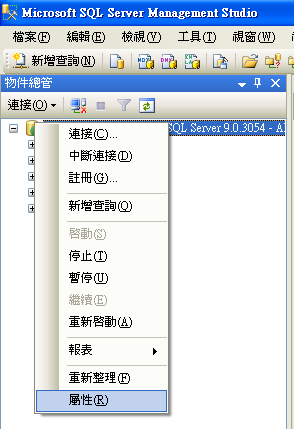
在「物件總管」視窗的「伺服器」按右鍵選「屬性」

選取「安全性」頁籤並在 "伺服器驗證" 的地方選取「SQL Server 及 Windows 驗證模式」
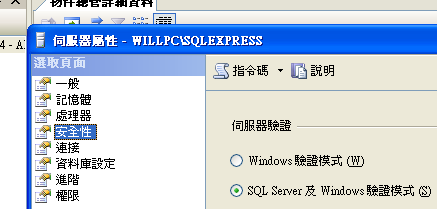
選取「安全性」頁籤並在 "伺服器驗證" 的地方選取「SQL Server 及 Windows 驗證模式」

按下「確定」按鈕後退出

2. 開啟「SQL Server 介面區組態」

開啟「SQL Server 介面區組態」

選取「服務和連接的介面區組態」

選取「服務和連接的介面區組態」

選取 SQLEXPRESS -> Database Engine -> 遠端連接 & 選取「本機和遠端連接」和「使用 TCP/IP 和具名管道」
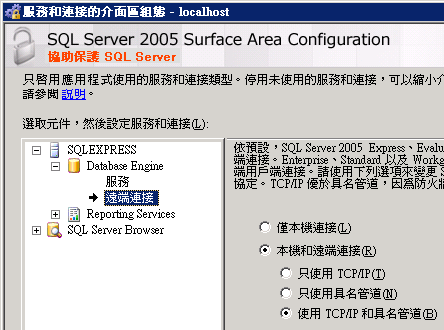
選取 SQLEXPRESS -> Database Engine -> 遠端連接 & 選取「本機和遠端連接」和「使用 TCP/IP 和具名管道」

3. 開啟「SQL Server 組態管理員」( SQL Server Configuration Manager )

開啟「SQL Server 組態管理員」( SQL Server Configuration Manager ) 

選取「SQL Server 2005 網路組態」->「SQLEXPRESS 的通訊協定」
選取 TCP/IP 按滑鼠右鍵,選「內容」
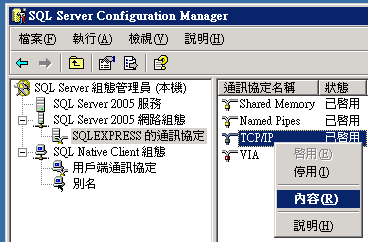
選取「SQL Server 2005 網路組態」->「SQLEXPRESS 的通訊協定」選取 TCP/IP 按滑鼠右鍵,選「內容」

選取「IP 位址」頁籤,修改 IPAll 的兩個參數

    TCP 動態通訊埠: 清空
    TCP 通訊埠: 1433
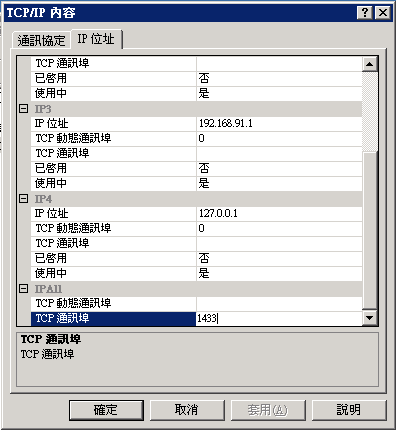
選取「IP 位址」頁籤,修改 IPAll 的兩個參數

4. 重新啟動 SQL Express 即可

開始 -> 執行:

cmd

net stop MSSQL$SQLEXPRESS

net start MSSQL$SQLEXPRESS


此文章由 will 發表於 2007/12/28 下午 11:57:00

永久連結 | 評論 (0) | 此文章的RSSRSS comment feed |

分類: SQL Server

標籤:

收藏:

相關文章

新增評論


(將顯示您的Gravatar圖示)  

  Country flag

[b][/b] - [i][/i] - [u][/u]- [quote][/quote]


線上預覽

十月 13. 2008 04:19