如果你的應用程式要透過 Exchange Server 2003 發信的話,預設的情況下必須要透過驗證才能發信,但你也可以透過設定「轉送限制」的方式,讓你內部網路的特定 IP 可以不需要透過驗證就可以發送郵件,以下是設定的步驟:
- 開啟 Exchange 系統管理員
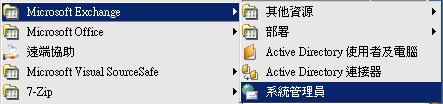
-
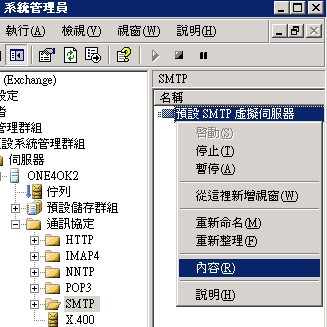
點開 "系統管理群組 > 預設系統管理群組 > 伺服器 > [Your Name] > 通訊協定 > SMTP"
![點開 系統管理群組 > 預設系統管理群組 > 伺服器 > [Your Name] > 通訊協定 > SMTP](/image.axd?picture=Screenshot-080201-213525.png "點開 系統管理群組 > 預設系統管理群組 > 伺服器 > [Your Name] > 通訊協定 > SMTP")
-
在 "預設 SMTP 虛擬伺服器" 按滑鼠右鍵,選「內容」
-
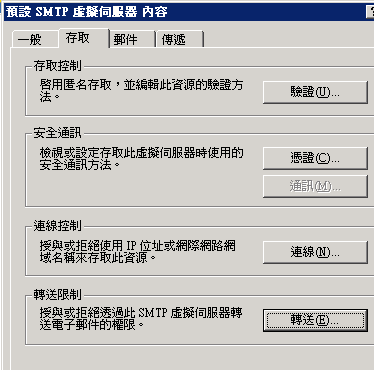
點「存取」頁籤
-
點「轉送 (E)」按鈕且將將你發信的主機 IP 設定進去!
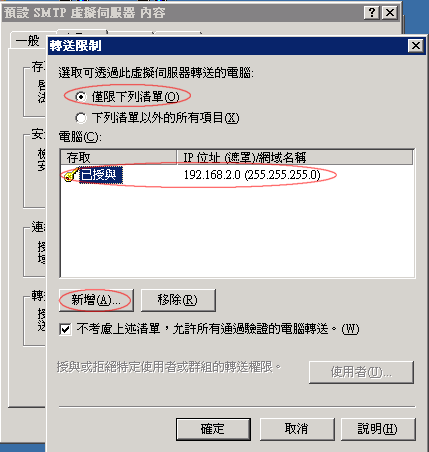
如上的圖示,以後只要 IP 是從 192.168.2.* 的整個 Class C 的主機都不需要透過驗證就可以發信了!