如何移除遠端桌面登入時的背景圖片以加速登入程序

分享到噗浪!

我有個客戶購買了壹台 DELL 的伺服器,由於主機在美國,我每次透過 遠端桌面(Remote Desktop) 登入時都要等個 25 秒才能登入成功,其中 20 秒再等 DELL 提供的超大預設桌布顯示完畢畫面才能出現桌面。還好找到方法可以透過修改機碼將該預設桌面移除,馬上省去 20 秒的等待時間。

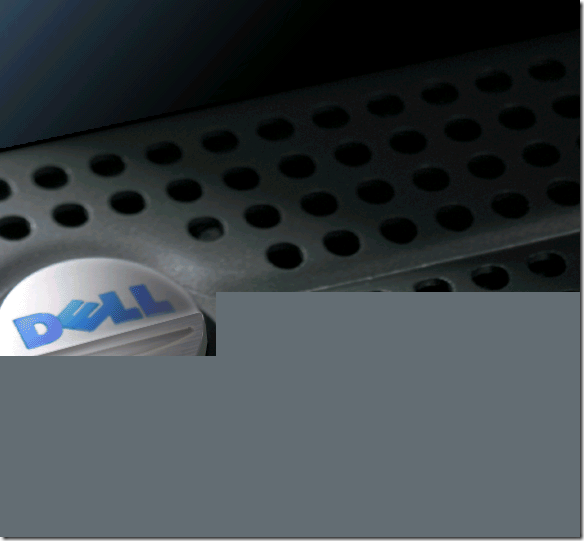
這個問題主要出現在剛連線的時候,只要遠端桌面連線上去背景就會先顯示「預設背景圖片」,在正常的 Windows 安裝下是不會有所謂「預設背景圖片」的,但是透過 OEM 出貨的機器 ( 例如: DELL ) 就有可能內建預設背景圖片,而導致在「尚未登入」時就會先顯示背景圖片,以下圖示是我登入時的畫面,畫面一格一格的顯示出來,頻寬如果不夠將會非常非常慢:
而且該桌面背景圖片還超大的,解析度非常高,有 1.8MB 這麼大:
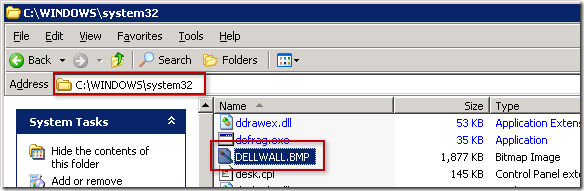
移除的方式要透過 regedit 工具,要先找到以下機碼

HKEY_USERS\.DEFAULT\Control Panel\Desktop

該機碼裡有個 Wallpaper 字串值,將該字串值的內容清空即可!
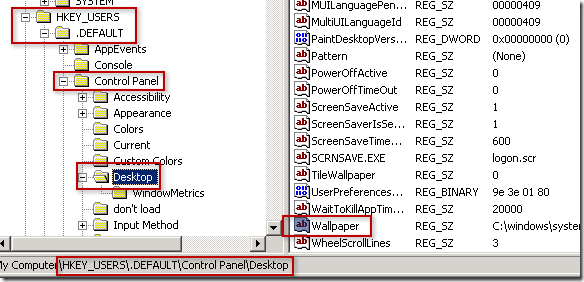
HKEY_USERS\.DEFAULT\Control Panel\Desktop

下次再登入就飛快了! ^_^

相關連結


此文章由 will 發表於 2010/1/25 下午 02:52:29

永久連結 | 評論 (2) | 此文章的RSSRSS comment feed |

分類: 系統管理 | Tips

標籤: ,

評論

一月 25. 2010 17:04

ChrisTorng

遠端桌面中「效能體驗」之「桌面背景」、「持續性點陣圖快取」對這問題沒有幫助嗎? 或者應該說,直接選擇較低的連線速度,它就會自動選取適合的功能。以此例而言,選數據機就可以了?

ChrisTorng 台灣

一月 25. 2010 17:47

Will 保哥

ChrisTorng:  沒幫助! 因為這個問題主要出現在剛連線的時候,只要遠端桌面連線上去背景就會先顯示「預設背景圖片」,在正常的 Windows 安裝下是不會有所謂「預設背景圖片」的,但是透過 OEM 出貨的機器 ( 例如: DELL ) 就有可能內建預設背景圖片,而導致在「尚未登入」時就會先顯示背景圖片!

Will 保哥 台灣

新增評論


( 您輸入的Email不會顯示於網站上 )

  Country flag

biuquote
  • 評論
  • 線上預覽
Loading