我有時只想單純建置(Build)一個 .NET 專案時,一想到要開啟又肥又重的 Visual Studio 就覺得有點懶懶的,正所謂:「懶惰,是程式開發人員的美德!」。如果你跟我一樣懶,可以考慮安裝 MSBuild Shell Extension 工具。
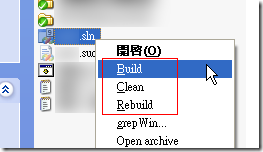
MSBuild Shell Extension 是一套 Windows Explorer 的 Shell Extension,也就是這個功能會與你的「檔案總管」緊密結合在一起,執行時就只要在方案檔或專案檔的檔案上按右鍵就會出現 Build / Clean / Rebuild 的項目,如下圖示:
但由於 MSBuild Shell Extension 是在 Visual Studio 2005 時期出的工具,若要利用 MSBuild Shell Extension 建置 Visual Studio 2008 的方案檔或 .NET Framework 3.5 專案的話,就必須要利用內建的 Configurator 進行調整。

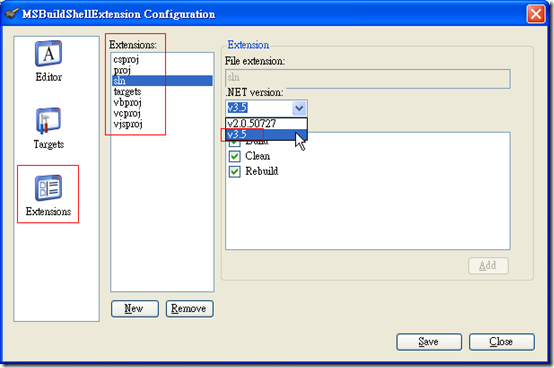
開啟 Configurator 之後,點選 Extensions 頁籤,並且對每一個 Extensions 各自修改 .NET version 到 v3.5,最後再按下 Save 按鈕即可將設定值儲存到機碼中。
不過,我個人在設定好之後,透過檔案總管執行時會出現以下錯誤:
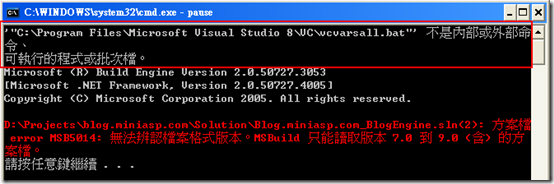
跟作者溝通了一段時間後,才發現原來是因為我當初的 Visual Studio 2008 是從 Visual Studio 2005 升級上來,機碼中的 VisualStudio Launcher 設定值還是指定到 Visual Studio 2005 的路徑,且我的 Visual Studio 2005 已經移除了,才會導致這個錯誤,以下是修正的方法:
- 先開啟 regedit 並進入 HKEY_CLASSES_ROOT\VisualStudio.Launcher.sln 機碼,如下圖是需要修改的機碼:
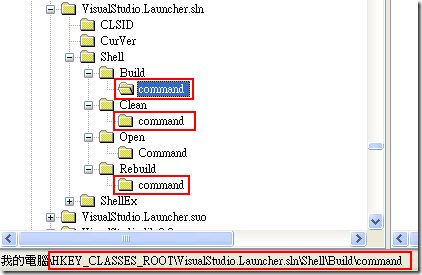
- 然後將這幾個機碼的預設值中錯誤的路徑修正,原本的路徑可能是 C:\Program Files\Microsoft Visual Studio 8\VC\vcvarsall.bat 是錯的,你要修改成 D:\Program Files\Microsoft Visual Studio 9.0\VC\vcvarsall.bat 才對!
設定完之後就可以正常運作了。
相關連結