由於我的 C 磁碟機一直都處於不夠用的情況下,所以三不五時都要整理硬碟讓空間騰出來,而在 C 磁碟機佔用最多空間的檔案竟然是 Outlook 資料檔 共有 13GB 這麼大,移動 *.pst 檔倒還簡單,但是我們公司有用 Exchange Server 2007,所以有一個 outlook.ost 檔案(Exchange 離線資料檔)一直無法順利搬動到其他磁碟,我也是費了好一番功夫才搬移成功,以下是心得筆記。
請先將 Outlook 確實關閉。
開啟 [控制台] / [郵件]
![開啟 [控制台] / [郵件]](/image.axd?picture=WindowsLiveWriter/Outlook2007Exchange.ost_13579/image_14.png "開啟 [控制台] / [郵件]")
點選 [資料檔] 按鈕
![郵件設定 - Outlook : 點選 [資料檔] 按鈕](/image.axd?picture=WindowsLiveWriter/Outlook2007Exchange.ost_13579/image_38.png "郵件設定 - Outlook : 點選 [資料檔] 按鈕")
選取要移轉的 Exchange 信箱,並點選 [設定] 按鈕
![選取要移轉的 Exchange 信箱,並點選 [設定] 按鈕](/image.axd?picture=WindowsLiveWriter/Outlook2007Exchange.ost_13579/image_37.png "選取要移轉的 Exchange 信箱,並點選 [設定] 按鈕")
點選 [進階] 頁籤,並先取消勾選 [使用快取 Exchange 模式],再點選 [套用] 後,點擊 [離線資料夾設定] 按鈕
![點選 [進階] 頁籤,並先取消勾選 [使用快取 Exchange 模式],再點選 [套用] 後,點擊 [離線資料夾設定] 按鈕](/image.axd?picture=WindowsLiveWriter/Outlook2007Exchange.ost_13579/image_36.png "點選 [進階] 頁籤,並先取消勾選 [使用快取 Exchange 模式],再點選 [套用] 後,點擊 [離線資料夾設定] 按鈕")
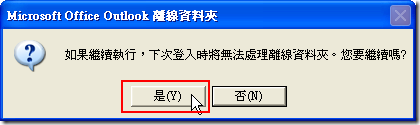
再點選 [停用離線功能] 按鈕
![點選 [停用離線功能] 按鈕](/image.axd?picture=WindowsLiveWriter/Outlook2007Exchange.ost_13579/image_43.png "點選 [停用離線功能] 按鈕")
按下 [是]
再確認一次 [使用快取 Exchange 模式] 沒有被勾選,然後點選 [離線資料夾設定] 按鈕
![再確認一次 [使用快取 Exchange 模式] 沒有被勾選,然後點選 [離線資料夾設定] 按鈕](/image.axd?picture=WindowsLiveWriter/Outlook2007Exchange.ost_13579/image_17.png "再確認一次 [使用快取 Exchange 模式] 沒有被勾選,然後點選 [離線資料夾設定] 按鈕")
這時就可以切換檔案路徑了,你可以先將該檔案移動到其他磁碟機,然後再來這裡選取檔案
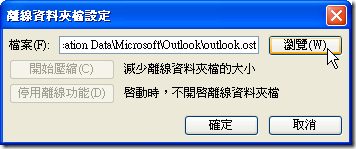
選好之後按下 [確定] 按鈕
![選好之後按下 [確定] 按鈕](/image.axd?picture=WindowsLiveWriter/Outlook2007Exchange.ost_13579/image_23.png "選好之後按下 [確定] 按鈕")
最後再重新勾選 [使用快取 Exchange 模式] 後按下 [套用] 按鈕
![最後再重新勾選 [使用快取 Exchange 模式] 後按下 [套用] 按鈕](/image.axd?picture=WindowsLiveWriter/Outlook2007Exchange.ost_13579/image_50.png "最後再重新勾選 [使用快取 Exchange 模式] 後按下 [套用] 按鈕")
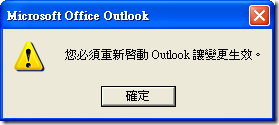
接著,重新啟動 Outlook 後就大功告成了!
相關連結