由於 macOS 的視窗管理系統與 Windows 作業系統有著根本的設計差異,我因為今年才初次接觸 Mac 電腦,常常會對視窗的行為感到困惑,想問問題的時候,連「好好說話」都沒辦法。尤其是在「多顯示器」環境下,或是當你嘗試將視窗放大或移動時,我會常常無法預測視窗移動的邏輯,還會不知道怎樣快速移動視窗,這些都讓我感覺到十分困惑。所以這幾天花了點時間整理了一下相關知識,寫成這篇文章,希望能夠更清楚地理解 macOS 的視窗管理邏輯,並且掌握一些實用的技巧。
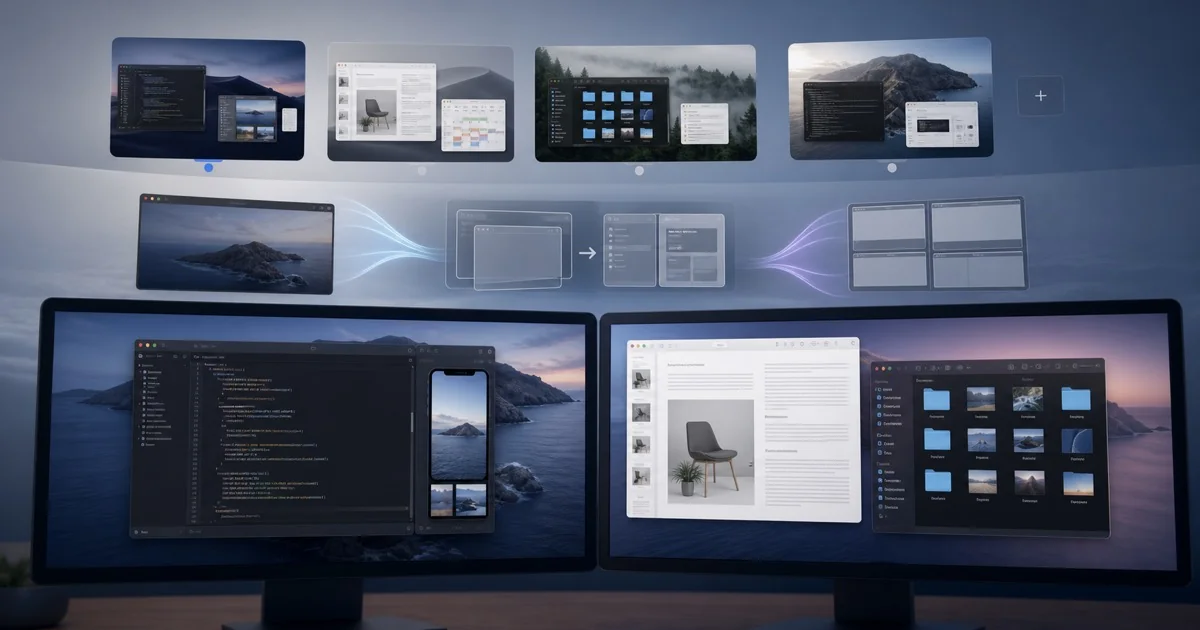
先導正觀念:別再把全螢幕當最大化!
我們每天在多個應用程式、終端機與瀏覽器視窗之間穿梭是再正常不過的事。然而,許多從 Windows 系統轉換到 macOS 的使用者,初期最常遇到的困擾就是:「為什麼我把視窗放大,它就自動跑到另一個不見的地方?」或是「為什麼我的視窗不能跨在兩個顯示器中間?」
這些不習慣,其實源自於 macOS 獨特且嚴謹的「空間」管理哲學。
-
核心觀念一:多顯示器架構與個別空間
在多顯示器 (Multi-Display) 的工作環境下,macOS 的處理邏輯與其他作業系統截然不同。
自 OS X Mavericks 之後,系統預設啟用了 顯示器具有個別空間 (Space) 的機制。這帶來了幾個關鍵的行為:
-
主顯示器 (Main Display)
擁有「選單列」(Menu Bar) 預設配置與 Dock 欄的顯示器。在系統設定中,您可以自由拖移選單列來指定哪一台顯示器為主顯示器。
-
選單列與 Dock 欄的動態行為
每一台顯示器都擁有自己獨立的選單列。而 Dock 欄則會跟隨您的游標 —— 當游標移到某台顯示器的最下方時,Dock 欄就會自動移過去。
-
絕對的空間獨立性
macOS 預設不允許一個視窗同時跨在兩個螢幕中間顯示。視窗的主體在哪一台顯示器,它就完全屬於那一台;當您拖移過半時,它會直接「跳」到另一台顯示器上。
-
在不同顯示器之間移動空間
由於每台顯示器各自擁有獨立的空間序列,空間預設無法直接在顯示器之間拖移。若要將某個空間從一台顯示器移到另一台,正確的操作方式是:
- 使用四指往上滑動手勢(或按下
Mission Control 鍵)進入 Mission Control 總覽畫面。
- 在畫面頂端的空間列中,將該空間的縮圖拖曳到另一台顯示器的空間列即可完成移動。
-
拔除外接顯示器時的空間合併行為
當您拔除外接顯示器的連接線時,原本屬於該顯示器的所有桌面空間與全螢幕空間,都會自動合併回主顯示器,相關視窗也會跟著一起遷移過來,不會遺失。
當您重新接上該顯示器時,macOS 會記住原本的配置,自動將那些空間還原回外接顯示器,回復到拔除前的工作狀態。
-
核心觀念二:空間管理的核心 Mission Control
macOS 把所有與視窗、桌面、全螢幕畫面相關的管理功能,通稱為 Mission Control。在整個 Mission Control 架構下,最核心的觀念就是 空間 (Spaces)。
空間主要分為以下兩種類型:
-
桌面空間 (Desktop Spaces)
也就是我們常說的虛擬桌面。您可以在不同的桌面放不同的應用程式視窗,例如桌面 1 放通訊軟體,桌面 2 放編輯器。
-
全螢幕空間 (Full-screen Spaces)
當應用程式進入全螢幕狀態時,系統為其獨立建立的專屬空間。
-
核心觀念三:視窗狀態與空間的動態轉換
這就是許多初學者最容易混淆的地方。點擊視窗左上角控制鈕 (Window Controls,俗稱紅綠燈) 的「綠色全螢幕按鈕」時,其行為並不是單純把視窗拉大到邊界,而是:
「將該應用程式抽離目前的桌面,並自動在最右側建立一個獨立的全螢幕空間。」
此時,該應用程式會獨佔整個螢幕,選單列與 Dock 欄會自動隱藏,讓您專注於當前任務。
-
全螢幕 (Full Screen) vs. 縮放 (Zoom)
如果您只是想把視窗撐大,但不希望它變成獨立的全螢幕空間,正確的操作是:
按住鍵盤的 Option 鍵,再點擊綠色按鈕。
此時綠色按鈕的圖示會從「雙向箭頭」變成「加號」,這在 macOS 中稱為 縮放 (Zoom)。它會將視窗放大至適合呈現內容的大小,但依然停留在原本的桌面空間內。
-
進階應用:分割顯示 (Split View)
當您將滑鼠游標懸停在綠色按鈕上,系統會彈出選單,讓您選擇將視窗「拼貼到螢幕左側 / 右側」。這時系統會引導您選擇另一個視窗,將兩個應用程式合併在同一個全螢幕空間中,各佔據一半 (或可調整比例) 的畫面,這就是標準的 分割顯示 (Split View)。
若在滑鼠游標懸停在綠色按鈕上時,按住 Option 鍵,則會顯示更多的選項,你甚至可以把視窗變成全螢幕的四分支一,自由移動到四個角落,這是 macOS Ventura 以後新增的功能。
開發者實戰:利用指令微調視窗管理行為
對於習慣使用指令或自動化腳本的開發者來說,了解 macOS 底層對於視窗與空間的偏好設定也很有幫助。
以下提供幾個常見的 defaults 指令範例:
-
修改 Mission Control 的空間排列邏輯
預設情況下,macOS 會根據您最近的使用情況自動重新排列空間順序。
如果您希望空間順序固定,可以使用以下指令關閉此功能:
# 停用「根據最近的使用情況自動重新排列空間」
defaults write com.apple.dock mru-spaces -bool false

# 修改設定後必須重啟 Dock 才能生效
killall Dock
-
調整視窗動畫速度
如果您覺得視窗進入全螢幕或切換空間的動畫時間太長,雖然無法完全關閉 Mission Control 的手勢動畫,但可以透過減少部分視窗動畫來提升速度感:
# 縮短視窗縮放動畫時間
defaults write NSGlobalDomain NSWindowResizeTime -float 0.1

# 停用回復視窗時的動畫
defaults write NSGlobalDomain NSTransformAnimateWindowExpose -bool false
精準術語對照表
為了讓您在撰寫文件、技術交流或與同事討論時能精準表達,以下整理了正確的術語對照:
| 正確中文術語 |
正確英文術語 |
常見誤稱 (應避免) |
觀念說明 |
| 顯示器 |
Display |
螢幕、Monitor |
系統設定內統一使用「顯示器」。 |
| 空間 |
Space / Spaces |
虛擬桌面、分頁 |
Mission Control 下所有桌面與全螢幕畫面的統稱。 |
| 桌面 |
Desktop |
桌面空間 |
特指沒有全螢幕應用程式阻擋的基礎空間。 |
| 全螢幕 |
Full Screen |
最大化、滿版 |
特指會自動建立新空間、隱藏選單列的獨佔狀態。 |
| 縮放 |
Zoom |
放大、視窗最大化 |
按住 Option 點綠燈,視窗變大但留在原桌面的行為。 |
| 分割顯示 |
Split View |
左右分頁、視窗分割 |
兩個應用程式各佔一半螢幕並共享同一個全螢幕空間。 |
| 控制鈕 |
Window Controls |
三色燈、紅綠燈 |
視窗左上角的紅、黃、綠三個按鈕。 |
結語
理解了 macOS 以 空間 (Spaces) 為核心的設計哲學後,就能明白為什麼許多視窗操作與其他平台不同。透過手勢在不同的任務空間之間快速穿梭,才是發揮 Mac 工作效率的正確解法。希望這篇文章能幫助大家建立正確的觀念,讓您的多螢幕工作流更加順暢!👍